

「シークレットモードのやり方がわからない」
「iPhoneやAndroidでシークレットモードを開くには?」
「シークレットモードを解除すると、履歴はどうなる?」
そんな疑問を持っている人も多いのではないでしょうか。
シークレットモードは、通常のブラウザ履歴を残さずにWebサイトを閲覧できる機能です。 Google Chromeでは「シークレットモード」、Safariでは「プライベートブラウズ」、Microsoft Edgeでは「InPrivateブラウズ」と呼ばれています。
ただし、シークレットモードを使えば、インターネット上の行動が完全に見えなくなるわけではありません。
この記事では、iPhone・Android・Windows・Macでのシークレットモードのやり方を、初心者にもわかりやすく解説します。解除方法、履歴の仕組み、使えない場合の対処法も紹介するので、使用している端末に合わせて確認してください。
シークレットモードのやり方【機種・ブラウザ別早見表】
まずは、シークレットモードの開き方を一覧で確認しましょう。
| 端末・ブラウザ | シークレットモードの開き方 |
|---|---|
| iPhone・Chrome | Chromeを開く →「…」→「新しいシークレットタブ」 |
| iPhone・Safari | Safariを開く → タブ一覧 →「プライベート」を選択 |
| Android・Chrome | Chromeを開く →「︙」→「新しいシークレットタブ」 |
| Windows・Chrome | Ctrl + Shift + N |
| Mac・Chrome | Command(⌘)+ Shift + N |
| Windows・Edge | Ctrl + Shift + N |
| Mac・Edge | Command(⌘)+ Shift + N |
※ メニューの表示位置や名称は、OS・ブラウザのバージョンによって異なる場合があります。
Chromeの場合、シークレットモードを開くと、通常とは異なる暗い色の画面やシークレットモードのアイコンが表示されます。
Safariでは「プライベート」というタブグループを選ぶことで、プライベートブラウズを利用できます。
シークレットモードとは?何ができる?
シークレットモードとは、通常のブラウジングとは別の一時的なセッションでWebサイトを閲覧できる機能です。
例えば、家族と共用しているパソコンで一時的に検索したいときや、普段使っているアカウントとは別の状態でWebサイトを確認したいときなどに役立ちます。
シークレットモードで保存されにくい情報
Chromeのシークレットモードでは、すべてのシークレットウィンドウを閉じると、通常は次のような情報が端末のブラウザに残りません。
- シークレットモードで閲覧したページの通常の閲覧履歴
- そのセッションで作成されたCookieなどのサイトデータ
- フォームに入力した情報の一部
ただし、保存したブックマークやダウンロードしたファイルは、シークレットモードを閉じても残ることがあります。
また、Safariなどのブラウザでは細かな保存・削除の仕組みが異なるため、利用中のブラウザの仕様を確認してください。
シークレットモードでもできないこと
シークレットモードは、完全な匿名化機能ではありません。
次のような情報まで自動的に隠せるわけではありません。
- アクセス先のWebサイトに伝わるIPアドレス
- Webサイト側に保存されるアクセス記録
- ログインしたアカウント上の操作履歴
- 学校や会社などのネットワーク管理者が把握できる通信情報
- インターネット接続事業者が把握できる通信情報
また、検索サービスにログインした状態で検索した場合、アカウント側に利用情報が保存される可能性があります。
「履歴が残らない」と「誰にも見られない」は違うことを理解しておきましょう。
iPhoneでシークレットモードを使う方法
iPhoneでは、使用するブラウザによって操作方法が異なります。
Google Chromeを使用している場合は「シークレットモード」、Safariを使用している場合は「プライベートブラウズ」を利用します。
iPhoneのChromeでシークレットモードを開く方法
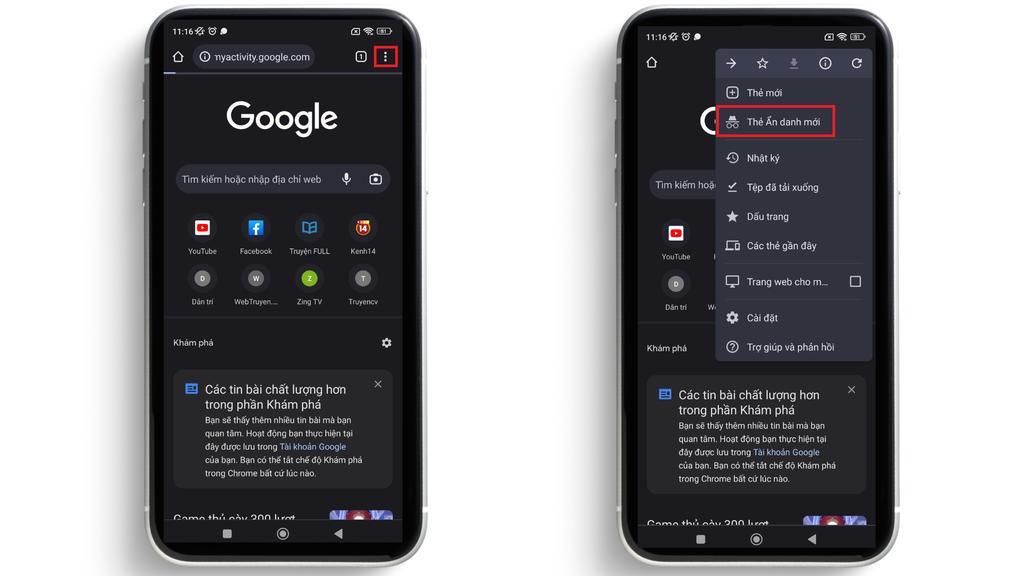
- iPhoneでGoogle Chromeアプリを開きます。
- 画面の「…」メニューをタップします。
- 「新しいシークレットタブ」を選択します。
- シークレットモードの画面が表示されたら、検索やWebサイトの閲覧を始めます。
シークレットモードのタブは、通常のタブとは別に管理されます。
普段のタブに戻りたい場合は、タブ切り替え画面から通常のタブを選択してください。
注意: 通常のタブへ切り替えただけでは、シークレットタブが閉じられていない場合があります。利用を終了したい場合は、開いているシークレットタブをすべて閉じましょう。
iPhoneのSafariでプライベートブラウズを開く方法
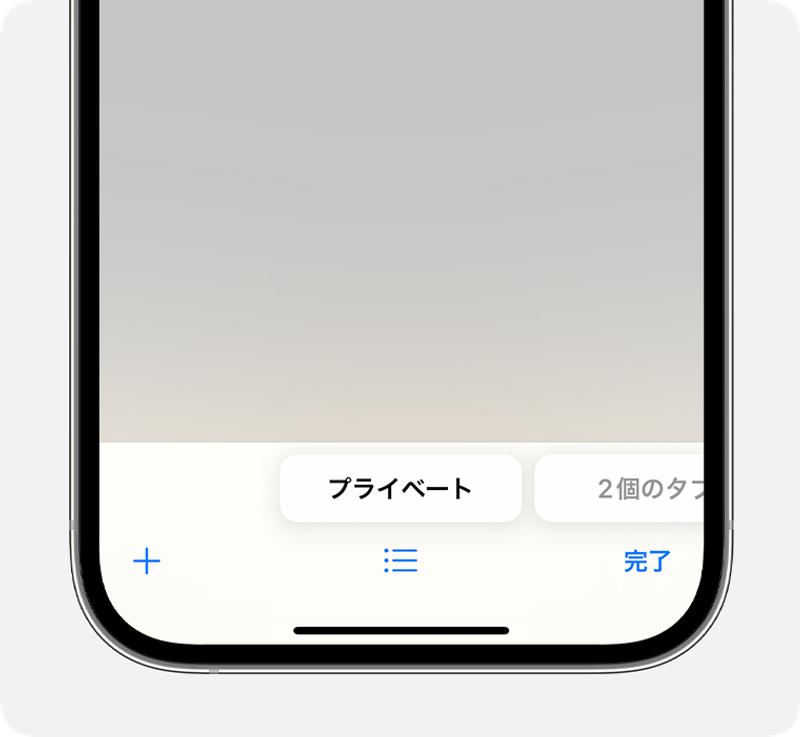
Safariでは、Chromeの「シークレットモード」に相当する機能を「プライベートブラウズ」と呼びます。
基本的な操作は次のとおりです。
- iPhoneでSafariを開きます。
- タブ切り替えボタンをタップします。
- タブグループの選択画面から「プライベート」を選びます。
- 必要に応じてロックを解除し、新しいプライベートタブを開きます。
iOSのバージョンやSafariの画面構成によっては、タブ画面から横にスワイプして「プライベート」に切り替える場合もあります。
プライベートブラウズを利用しているときは、アドレスバーなどの表示が通常時と異なることがあります。
Safariで「プライベート」が表示されない場合
スクリーンタイムのWebコンテンツ制限や、端末の管理設定によって、プライベートブラウズが利用できない場合があります。
特に、子ども用のiPhoneや学校・会社が管理している端末では、設定が制限されている可能性があります。
Androidでシークレットモードを使う方法
Androidスマートフォンでは、Google Chromeのシークレットモードを利用する人が多いでしょう。
AndroidのChromeでシークレットモードを開く方法
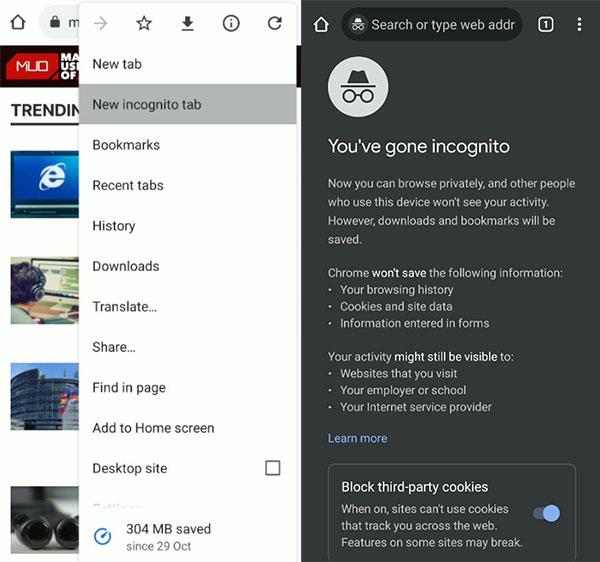
- AndroidスマートフォンでChromeを開きます。
- 画面右上の「︙」メニューをタップします。
- 「新しいシークレットタブ」を選択します。
- シークレットモードの画面が開いたら、検索やWebサイトの閲覧を始めます。
通常のChromeタブとは別に、シークレットタブが表示されます。
複数のシークレットタブを開くこともできます。
Androidでシークレットモードを終了する方法
- Chromeのタブ切り替え画面を開きます。
- シークレットタブの一覧に移動します。
- 開いているシークレットタブを閉じます。
- 必要に応じて、すべてのシークレットタブを閉じます。
AndroidのChromeでは、シークレットタブが開いていることを示す通知が表示される場合があります。通知からシークレットタブをまとめて閉じられることもあります。
ポイント: アプリを別の画面に切り替えただけでは、シークレットセッションが終了していない場合があります。
パソコンでシークレットモードを開く方法
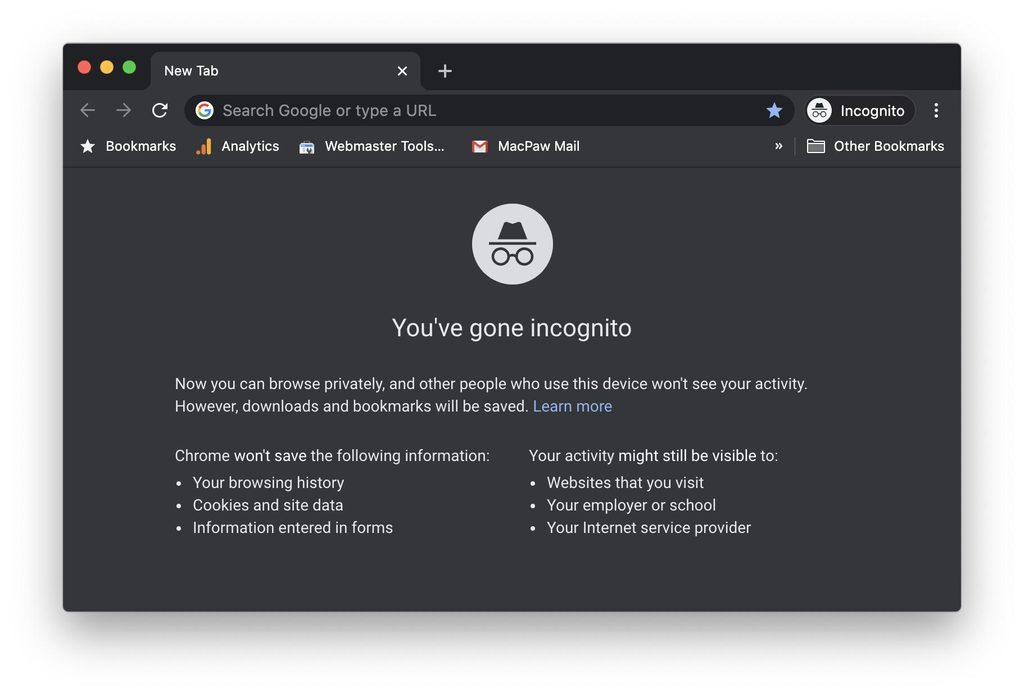
WindowsやMacでも、シークレットモードを簡単に利用できます。
特にGoogle Chromeでは、ショートカットキーを覚えておくと便利です。
WindowsのChromeでシークレットモードを開く方法
ショートカットキー:Ctrl + Shift + N
操作手順:
- パソコンでGoogle Chromeを開きます。
- キーボードの「Ctrl」「Shift」「N」を同時に押します。
- 新しいシークレットウィンドウが開きます。
マウスから操作する場合は、Chrome右上の「︙」メニューを開き、「新しいシークレットウィンドウ」を選択します。
MacのChromeでシークレットモードを開く方法
ショートカットキー:Command(⌘)+ Shift + N
操作手順:
- MacでGoogle Chromeを開きます。
- 「Command」「Shift」「N」を同時に押します。
- シークレットウィンドウが開きます。
Macでは、Windowsの「Ctrl」ではなく「Command」キーを使用します。
MacのSafariでプライベートブラウズを開く方法
MacのSafariでは、次の手順でプライベートウィンドウを開けます。
- Safariを起動します。
- 画面上部の「ファイル」メニューをクリックします。
- 「新規プライベートウインドウ」を選択します。
ショートカットキーは、通常 Command(⌘)+ Shift + N です。
Microsoft EdgeでInPrivateブラウズを開く方法
Microsoft Edgeでは、シークレットモードに相当する機能を「InPrivateブラウズ」と呼びます。
- Microsoft Edgeを開きます。
- 右上の「…」メニューをクリックします。
- 「新しい InPrivate ウィンドウ」を選択します。
Windowsでは、Ctrl + Shift + N でも開けます。
シークレットモードの解除方法
シークレットモードを使い終わったら、タブやウィンドウを閉じることで終了できます。
ただし、通常のタブに戻るだけでは、シークレットモードのタブが残っている場合があります。
Chromeでシークレットモードを解除する
スマートフォンの場合
- Chromeのタブ切り替え画面を開きます。
- シークレットタブの一覧を表示します。
- 開いているシークレットタブをすべて閉じます。
パソコンの場合
開いているシークレットウィンドウをすべて閉じます。
複数のシークレットウィンドウがある場合は、すべて閉じて初めてシークレットセッションが終了します。
Safariでプライベートブラウズを解除する
iPhoneのSafariでは、タブグループを「プライベート」から通常のタブグループに切り替えます。
ただし、切り替えるだけではプライベートタブが残る場合があります。
プライベートタブを終了したい場合は、該当するタブを閉じてください。
Macの場合は、プライベートウィンドウを閉じます。
シークレットモードで履歴は残る?
シークレットモードを使うと、通常のブラウザ履歴には閲覧したページが記録されにくくなります。
しかし、すべての情報が消えるわけではありません。
シークレットモードで残る情報・残らない情報
| 情報 | シークレットモード利用時 |
|---|---|
| 通常のブラウザ閲覧履歴 | セッション終了後、通常は保存されない |
| セッション中のCookie | Chromeでは全シークレットウィンドウ終了後、通常は削除される |
| ダウンロードしたファイル | 端末に残る場合がある |
| 保存したブックマーク | 残る |
| Webサイト側のアクセス記録 | 残る可能性がある |
| ログイン中のアカウントの操作記録 | 残る可能性がある |
| IPアドレス | 自動的には隠されない |
| 学校・会社のネットワーク記録 | 管理環境によって把握される可能性がある |
シークレットモードは、主に端末のブラウザに残る情報を減らす機能です。
ネットワーク上の匿名性を保証するものではありません。
ダウンロード履歴にも注意
シークレットモードでファイルをダウンロードした場合、ブラウザ内のダウンロード一覧に表示されなくなっても、保存先のフォルダにはファイルが残ることがあります。
共用端末を使用する場合は、必要に応じて保存したファイルを確認しましょう。
シークレットモードでもバレる?
「シークレットモードを使えば、誰にも検索内容がわからない」と考える人もいるかもしれません。
しかし、シークレットモードだけで完全に匿名になることはできません。
Webサイトにはアクセス情報が伝わる
シークレットモードでアクセスしても、Webサイト側は通常の通信に必要なIPアドレスなどの情報を受け取ることがあります。
また、サイトにログインした場合は、そのアカウントと操作が関連づけられる可能性があります。
学校や会社のネットワークでは記録される場合がある
学校や会社が管理しているネットワークでは、ネットワーク機器や管理システムによって、接続先などの通信情報が記録される場合があります。
シークレットモードを使用しても、こうした仕組みを自動的に無効化できるわけではありません。
家族にシークレットモードの使用がわかることはある?
端末を共有している場合、開いたままのシークレットタブや画面表示から、シークレットモードを使用していることがわかる場合があります。
また、家庭内で設定されている管理機能やネットワーク環境によって、利用状況の把握範囲は異なります。
ただし、シークレットモードを使っているという事実だけで、不適切な行動をしていると判断することはできません。
プライバシーを守るために使う場合もあれば、共用端末で検索履歴を分けたいだけの場合もあります。
シークレットモードが使えない原因と対処法
シークレットモードが表示されない、開けないといった場合は、次の原因を確認してみましょう。
1. ブラウザが古い
ChromeやSafariなどのブラウザが古い場合、操作画面が説明と異なることがあります。
ブラウザやOSを更新し、メニューを確認してみましょう。
2. スクリーンタイムなどの制限が設定されている
iPhoneでは、スクリーンタイムのWebコンテンツ制限によって、Safariのプライベートブラウズが利用できない場合があります。
制限内容はOSのバージョンによって異なります。
自分が管理している端末であれば、スクリーンタイムの設定を確認しましょう。
3. 子ども用アカウントで利用している
保護者が管理している子ども用アカウントでは、ブラウザのシークレットモードが制限される場合があります。
例えば、Googleのファミリー向け管理機能では、管理対象のアカウントに一定の制限が適用されることがあります。
利用できない場合は、アカウントの種類や保護者による管理設定を確認してください。
4. 学校や会社の管理端末を使っている
学校や会社が管理するパソコンでは、管理者のポリシーによってシークレットモードが無効化されている場合があります。
この場合は、端末の管理者に確認しましょう。
5. ブラウザのメニューを見間違えている
ChromeとSafariでは、機能の名称が異なります。
Safariで「シークレットモード」という項目を探しても見つからない場合は、「プライベートブラウズ」を確認してください。
子どものシークレットモードを制限できる?
子どものスマートフォン利用について考える際、シークレットモードが気になる保護者もいるでしょう。
ただし、シークレットモードは必ずしも危険な機能ではありません。
家族共用の端末で個人情報を残しにくくするなど、正当な用途もあります。
iPhoneの場合
iPhoneでは、スクリーンタイムを使ってWebコンテンツの制限やアプリの利用管理などを設定できます。
Safariのプライベートブラウズの利用可否は、設定内容やiOSのバージョンによって異なる場合があります。
具体的な設定方法については、iPhoneのペアレンタルコントロール設定ガイドも参考にしてください。
Androidの場合
Androidでは、Googleのファミリー向け管理機能などを利用して、子どものアカウントやアプリ利用を管理できる場合があります。
Chromeのシークレットモードも、管理対象アカウントでは利用が制限されることがあります。
Androidの設定について詳しく知りたい場合は、Androidで子どものスマホを制限する方法を確認してください。
制限だけでなく、使い方について話し合うことも大切
子どものインターネット利用を考える際は、機能を制限するだけでなく、プライバシーや安全な使い方について話し合うことも重要です。
例えば、次のようなテーマがあります。
- 個人情報を安易に入力しない
- 知らない人からの連絡に注意する
- 不安なWebサイトを見つけたら相談する
- 家族のプライバシーも尊重する
- 困ったときに安心して相談できる関係をつくる
スマートフォン全体の使い方を家族で考えたい場合は、子どものスマホルール15選も役立ちます。
シークレットモードを使うときの注意点
便利なシークレットモードですが、利用する際にはいくつか注意点があります。
完全な匿名性を期待しない
シークレットモードは、IPアドレスを自動的に隠す機能ではありません。
また、アクセス先のWebサイトやネットワーク管理者に対して、すべての通信情報を隠せるわけではありません。
ログイン中のサービスには記録が残る場合がある
シークレットモードでも、Googleなどのサービスにログインすれば、そのアカウントに関連する操作情報が保存される可能性があります。
ファイルやブックマークは残る
ダウンロードしたファイルや保存したブックマークは、シークレットモードを終了しても残る場合があります。
セッションを完全に終了する
共用端末で利用した場合は、シークレットタブやプライベートウィンドウをすべて閉じましょう。
通常の画面に切り替えただけでは、セッションが残っている場合があります。
他人のプライバシーも尊重する
家族やパートナーであっても、相手のブラウザ履歴やアカウントを無断で確認することは避けましょう。
デジタル機器の使い方について不安がある場合は、監視ではなく、まず本人との対話を大切にしてください。
シークレットモードに関するよくある質問
Q1. シークレットモードのやり方は?
Google Chromeでは、メニューから「新しいシークレットタブ」または「新しいシークレットウィンドウ」を選択します。パソコンでは、Windowsなら「Ctrl + Shift + N」、Macなら「Command + Shift + N」で開けます。
Q2. iPhoneにシークレットモードはありますか?
あります。iPhoneのChromeでは「シークレットモード」、Safariでは「プライベートブラウズ」を利用できます。
Q3. Androidでシークレットモードを開くには?
Chromeを開き、右上の「︙」メニューから「新しいシークレットタブ」を選択します。
Q4. Safariのシークレットモードはどこにありますか?
Safariでは「プライベートブラウズ」という名称です。iPhoneではタブ切り替え画面から「プライベート」を選択します。
Q5. シークレットモードを解除するには?
Chromeではシークレットタブやウィンドウをすべて閉じます。Safariではプライベートタブを閉じ、必要に応じて通常のタブグループに戻します。
Q6. シークレットモードなら検索履歴は残りませんか?
通常のブラウザ履歴には、セッション終了後に残らないのが基本です。ただし、ログイン先のサービスやネットワーク側に記録が残る可能性があります。
Q7. シークレットモードでもダウンロードしたファイルは残りますか?
残る場合があります。シークレットモードを閉じても、端末に保存したファイルは自動的に削除されないことがあります。
Q8. シークレットモードは家族にバレますか?
開いたままのタブや画面表示などから、使用していることがわかる場合があります。また、端末やネットワークの管理環境によって把握できる情報は異なります。
Q9. シークレットモードを使うとIPアドレスは隠れますか?
いいえ。シークレットモードだけでIPアドレスが自動的に隠されるわけではありません。
Q10. シークレットモードが表示されないのはなぜですか?
ブラウザの種類、スクリーンタイム、子ども用アカウント、学校・会社の管理ポリシーなどが原因として考えられます。
Q11. シークレットモードとVPNは同じですか?
違います。シークレットモードは主にブラウザに残る情報を減らす機能です。VPNは通信経路を保護する仕組みですが、VPNを使っても完全な匿名性が保証されるわけではありません。
Q12. シークレットモードを使えばCookieは保存されませんか?
Chromeでは、シークレットセッション中にCookieが一時的に利用されることがありますが、すべてのシークレットウィンドウを閉じると通常は削除されます。
Q13. シークレットモードでYouTubeを見た場合、履歴は残りますか?
ブラウザの通常の閲覧履歴には残らない場合があります。ただし、YouTubeにログインしている場合は、アカウント側の視聴履歴などに記録される可能性があります。
Q14. シークレットモードは安全ですか?
通常のブラウザ履歴を残しにくくする点では便利ですが、ウイルス対策、詐欺サイト対策、完全な匿名化を実現する機能ではありません。
Q15. シークレットモードは無料で使えますか?
はい。Google ChromeやSafari、Microsoft Edgeに搭載されているプライベートブラウジング機能は、通常、追加料金なしで利用できます。
まとめ|シークレットモードのやり方を覚えて正しく使おう
シークレットモードは、スマートフォンやパソコンで通常のブラウザ履歴を残しにくくする便利な機能です。
操作方法をもう一度確認しましょう。
- iPhoneのChrome: 「…」→「新しいシークレットタブ」
- iPhoneのSafari: タブ切り替え →「プライベート」
- AndroidのChrome: 「︙」→「新しいシークレットタブ」
- WindowsのChrome: Ctrl + Shift + N
- MacのChrome: Command(⌘)+ Shift + N
- Microsoft Edge: 「…」→「新しい InPrivate ウィンドウ」
ただし、シークレットモードは完全に匿名でインターネットを利用できる機能ではありません。
Webサイト側の記録やログイン中のアカウント履歴、ダウンロードしたファイルなどは残る可能性があります。
シークレットモードで何が隠れ、何が隠れないのかを理解したうえで、目的に合った使い方をすることが大切です。