

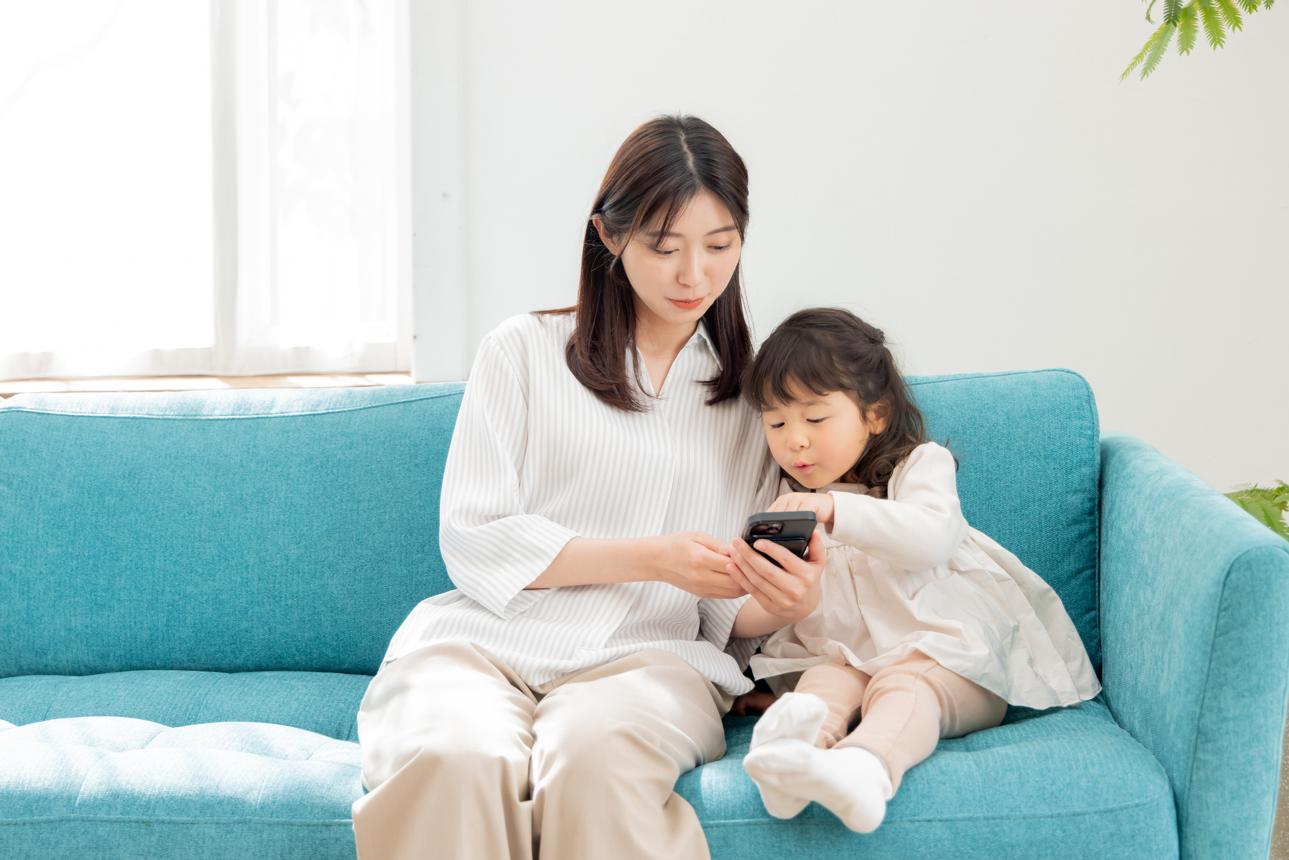
「子供にiPhoneを持たせたいけれど、使いすぎが心配」「YouTubeやゲームの時間を制限したい」「勝手にアプリを購入したり、課金したりしないように設定したい」
そんなときに役立つのが、iPhoneのペアレンタルコントロールです。
iPhoneには、子供のスマートフォン利用を管理するための「スクリーンタイム」や「ファミリー共有」が標準搭載されています。これらを使えば、利用時間やアプリ、Webサイト、購入などを制限できます。
iPhoneのペアレンタルコントロールは、基本的に無料で設定でき、専用アプリを新たにインストールする必要はありません。
この記事では、iPhoneのペアレンタルコントロールの設定方法を初心者向けに解説します。親のiPhoneから子供の端末を管理する方法、年齢別のおすすめ設定、制限が効かないときの対処法まで紹介するので、ぜひ参考にしてください。
iPhoneのペアレンタルコントロールとは?
ペアレンタルコントロールとは、保護者が子供のスマートフォン利用を適切に管理するための機能です。
iPhoneでは、主に「スクリーンタイム」と「ファミリー共有」を組み合わせて利用します。
スクリーンタイムは、アプリの利用状況を確認したり、利用時間やコンテンツを制限したりできる機能です。
ファミリー共有を設定すると、対応する環境では親のiPhoneから子供のスクリーンタイム設定を管理できます。
iPhoneで制限できること一覧
| 機能 | できること |
|---|---|
| スクリーンタイム | アプリやWebサイトの利用状況を確認 |
| 休止時間 | 夜間などにアプリの使用を制限 |
| アプリ使用時間の制限 | ゲームやSNSなどの利用時間を設定 |
| コンテンツ制限 | 年齢に適さないコンテンツを制限 |
| Webサイト制限 | 成人向けサイトなどへのアクセスを制限 |
| 購入・課金制限 | アプリ内課金やインストールを制限 |
| 承認と購入のリクエスト | 子供の購入やダウンロードに保護者の承認を求める |
| コミュニケーションの制限 | 特定の時間帯などに連絡できる相手を制限 |
| スクリーンタイムのパスコード | 子供が設定を簡単に変更できないようにする |
すべての機能を一度に有効にする必要はありません。
子供の年齢やスマートフォンの利用目的に合わせて、必要な制限から設定しましょう。
iPhoneのペアレンタルコントロールを設定する前の準備
親のiPhoneから子供の端末を管理したい場合は、ファミリー共有の設定を確認します。
子供用のApple Accountを用意する
子供がiPhoneを利用する場合は、子供本人のApple Accountを用意することが推奨されます。
親のApple Accountをそのまま共有すると、写真やメッセージ、購入履歴などの情報が混在する可能性があります。
年齢に応じて、保護者が子供用のApple Accountを作成できます。
設定の流れ
- 親のiPhoneで「設定」を開く
- 自分の名前の下にある「ファミリー」を選択する
- メンバーの追加を選ぶ
- 子供用のアカウントを作成する、または既存のアカウントを追加する
- 画面の案内に従って設定を完了する
表示されるメニューや作成条件は、iOSのバージョン、地域、子供の年齢によって異なる場合があります。
ファミリー共有に子供を追加する
すでに子供用のApple Accountがある場合は、ファミリー共有に追加できます。
ファミリー共有を利用すると、対応する機能について保護者が子供の利用状況を管理しやすくなります。
ただし、親子それぞれの端末が対応するOSを使用し、適切なアカウントでサインインしている必要があります。
iPhoneでペアレンタルコントロールを設定する方法
ここからは、具体的な設定方法を紹介します。
iOSのバージョンによって項目名や配置が異なることがありますが、基本的には「設定」内の「スクリーンタイム」から操作します。
1. スクリーンタイムを有効にする
まず、スクリーンタイムを設定しましょう。
子供のiPhoneで設定する場合
- 「設定」を開く
- 「スクリーンタイム」をタップする
- 画面の案内に従ってスクリーンタイムを有効にする
- 子供用の設定を進める
- 必要に応じて制限やパスコードを設定する
親のiPhoneから設定する場合
- 親のiPhoneで「設定」を開く
- 「スクリーンタイム」を選択する
- ファミリーに表示される子供の名前を選ぶ
- 画面の案内に従って設定する
親の端末から管理するには、ファミリー共有などの設定が必要です。
2. 休止時間を設定する
休止時間は、指定した時間帯にアプリや通知の利用を制限する機能です。
例えば、夜9時から翌朝7時までを休止時間に設定すれば、就寝前のスマートフォン利用を減らすためのルールとして活用できます。
設定手順
- 「設定」→「スクリーンタイム」を開く
- 「休止時間」を選択する
- 休止時間を有効にする
- 開始時刻と終了時刻を設定する
- 必要に応じて曜日別に調整する
ただし、常に許可したアプリや連絡先などは、設定に応じて休止時間中も利用できる場合があります。
制限を確実に運用したい場合は、休止時間中のブロックに関する設定も確認しましょう。
3. アプリの使用時間を制限する
ゲームやSNS、動画アプリなどの使いすぎを防ぎたい場合は、「アプリ使用時間の制限」を利用します。
設定手順
- 「設定」→「スクリーンタイム」を開く
- 「アプリ使用時間の制限」を選択する
- 「制限を追加」をタップする
- 制限したいアプリやカテゴリを選ぶ
- 1日の利用時間を設定する
- 必要に応じて曜日ごとの時間を調整する
例えば、ゲームの利用時間を平日30分、休日1時間にするなど、家庭のルールに合わせて設定できます。
ただし、制限時間に達した際の挙動は設定によって異なります。
単に時間の通知が表示されるだけでなく、利用を制限したい場合は、ブロックやパスコードに関する設定を確認してください。
4. 不適切なWebサイトを制限する
iPhoneでは、子供がアクセスできるWebコンテンツを制限できます。
設定手順
- 「設定」→「スクリーンタイム」を開く
- 「コンテンツとプライバシーの制限」を選択する
- 制限を有効にする
- Webコンテンツに関する設定を開く
- 年齢や家庭の方針に合う制限を選ぶ
iOSのバージョンによっては、「App Store、メディア、Web、およびゲーム」などの項目からWebコンテンツの設定へ進みます。
主な選択肢には、成人向けWebサイトを制限する方法や、許可したWebサイトのみを利用できるようにする方法があります。
ただし、フィルタリング機能ですべての不適切なコンテンツを完全に遮断できるわけではありません。
子供がどのようなサイトを利用しているか、日頃から話し合うことも大切です。
5. アプリのインストールと課金を制限する
子供が勝手にアプリをインストールしたり、ゲーム内で課金したりすることが心配な場合は、購入に関する制限を設定しましょう。
設定手順
- 「設定」→「スクリーンタイム」を開く
- 「コンテンツとプライバシーの制限」を選択する
- App Storeでの購入やダウンロードに関する設定を開く
- アプリのインストール、削除、アプリ内課金などの項目を確認する
- 必要に応じて「許可しない」を選択する
設定項目の名称はiOSのバージョンによって異なります。
また、ファミリー共有の「承認と購入のリクエスト」を利用すると、対象となる子供の購入やダウンロードについて保護者の承認を求めることができます。
ただし、すべての取引が承認対象になるわけではありません。既存の購入履歴からの再ダウンロードなど、例外となる操作にも注意しましょう。
6. スクリーンタイムのパスコードを設定する
制限を設定しても、子供が自由に変更できる状態では十分な管理が難しくなります。
そのため、スクリーンタイムのパスコードを設定することが重要です。
設定のポイント
- 子供が簡単に推測できないパスコードにする
- iPhoneの画面ロック用パスコードと区別する
- 子供にパスコードを不用意に共有しない
- 保護者が忘れないように管理する
スクリーンタイムのパスコードは、制限設定の変更を管理するためのものです。
なお、パスコードを設定しただけですべての制限が自動的に有効になるわけではありません。休止時間やアプリ制限なども個別に確認しましょう。
親のiPhoneから子供のiPhoneを管理する方法
ファミリー共有を利用している場合、親のiPhoneから子供のスクリーンタイム設定を管理できます。
例えば、子供のスマートフォンが手元になくても、対応する設定を変更したり、利用状況を確認したりできます。
親のiPhoneで子供のスクリーンタイムを確認する
- 親のiPhoneで「設定」を開く
- 「スクリーンタイム」を選択する
- ファミリーに表示される子供の名前を選ぶ
- 利用状況や制限設定を確認する
確認できる内容は、子供のアカウント設定や利用状況によって異なります。
子供から利用時間の延長リクエストが来た場合
スクリーンタイムの制限に達したとき、子供が利用時間の延長をリクエストできる場合があります。
保護者は、そのリクエストを確認して対応できます。
例えば、学校の調べ学習などで追加の利用時間が必要になった場合は、事情を確認して判断するとよいでしょう。
制限を一方的に強めるのではなく、必要に応じて調整することが大切です。
子供の位置情報を確認するには?
iPhoneのペアレンタルコントロールを調べている保護者の中には、子供の居場所を確認したいと考える人もいるでしょう。
Appleの「探す」やファミリー共有の位置情報機能を利用すると、設定に応じて家族間で現在地を共有できます。
ただし、スクリーンタイムを有効にしただけで、子供の現在地が自動的に共有されるわけではありません。
位置情報の共有は、スクリーンタイムとは別の設定です。
「探す」で子供の位置情報を共有する
利用するには、対象のデバイスやApple Accountで位置情報共有に関する設定を確認する必要があります。
位置情報を共有する際は、子供の年齢に応じて、共有する目的や確認する場面を説明しましょう。
また、家族でAndroid端末を併用している場合は、Googleマップの現在地共有機能が役立つこともあります。
具体的な共有手順や停止方法については、Googleマップで位置情報を共有する方法で詳しく解説しています。
位置情報共有は安全確認に役立つ一方、常に行動を監視するためのものとして使うと、親子の信頼関係に影響する可能性があります。
共有の目的と範囲を家族で決めておくことが大切です。
iPhoneでYouTubeやゲームを制限する方法
子供のスマートフォン利用で、特に気になるのがYouTubeやゲームの使いすぎです。
iPhoneでは、スクリーンタイムを使って対象アプリの利用時間を制限できます。
YouTubeの利用時間を制限する
YouTubeアプリの使用時間を制限したい場合は、スクリーンタイムの「アプリ使用時間の制限」から対象アプリを選びます。
例えば、1日30分などの時間を設定できます。
ただし、YouTubeアプリの使用時間を制限しても、Webブラウザなど別の方法で動画を視聴できる場合があります。
必要に応じて、Webコンテンツの制限やYouTube側の保護者向け機能も確認しましょう。
ゲームの利用時間を制限する
ゲームについても、個別のアプリやゲームカテゴリに時間制限を設定できます。
平日と休日で異なる時間を設定することも可能です。
ただし、ゲームの利用時間だけでなく、宿題や睡眠、家族との時間とのバランスを考えることが重要です。
ペアレンタルコントロールが設定できない・効かない場合の対処法
「スクリーンタイムを設定したのに制限されない」「親のiPhoneに子供が表示されない」といった問題が起こることもあります。
その場合は、次の項目を確認しましょう。
1. ファミリー共有が正しく設定されているか確認する
親のiPhoneから子供を管理できない場合は、ファミリー共有に子供のApple Accountが追加されているか確認します。
別のApple Accountでサインインしていないかも確認しましょう。
2. iOSを更新する
古いiOSを使用している場合、一部の機能や設定画面が異なることがあります。
対応する範囲で、親と子供の端末を最新の安定したiOSへ更新しましょう。
3. スクリーンタイムの制限が有効になっているか確認する
アプリ使用時間の制限を追加しただけでは、希望どおりのブロックが行われない場合があります。
制限時間、対象アプリ、ブロック設定、パスコードなどを確認してください。
4. 「常に許可」の設定を確認する
スクリーンタイムには、制限時間中でも利用を許可するアプリや連絡先を設定できる機能があります。
意図せず許可しているアプリがないか確認しましょう。
5. 子供が別のアプリやブラウザを使っていないか確認する
例えば、動画アプリの利用時間を制限していても、ブラウザから同じサービスにアクセスできる場合があります。
必要に応じてWebコンテンツの制限も確認しましょう。
6. 設定の反映状況を確認する
親の端末と子供の端末がインターネットに接続されているか確認してください。
設定の同期に問題がある場合は、端末の再起動やアカウントの状態確認が役立つことがあります。
それでも解決しない場合は、Appleの公式サポートを確認しましょう。
子供の年齢別におすすめのペアレンタルコントロール設定
ペアレンタルコントロールは、子供の成長に合わせて調整することが大切です。
ここでは、家庭で検討しやすい設定例を紹介します。
| 年齢の目安 | おすすめの管理方法 |
|---|---|
| 小学校低学年 | 利用時間を短めに設定し、アプリやWebサイトを保護者が確認する |
| 小学校高学年 | 利用時間と購入制限を設け、使い方を一緒に見直す |
| 中学生 | SNSやゲームのルールを話し合い、必要な制限を段階的に調整する |
| 高校生 | 自己管理を重視し、必要に応じて利用状況を振り返る |
これは一般的な目安であり、すべての家庭に同じ設定が適しているわけではありません。
小学生の場合
初めてスマートフォンを持つ場合は、利用できるアプリや使用時間を限定し、保護者と一緒に使い方を確認するとよいでしょう。
特に、アプリの購入や知らない人とのやり取りについては、事前にルールを決めることが大切です。
中学生の場合
中学生になると、友人との連絡や学校生活でスマートフォンを使う機会が増えます。
そのため、すべてを一律に制限するよりも、就寝時間や勉強時間など、生活に関わる部分からルールを決める方法が考えられます。
高校生の場合
高校生では、自分で利用時間を管理する力を育てることも重要です。
スクリーンタイムを使用状況の振り返りに活用し、必要な制限について親子で話し合いましょう。
具体的な家庭内ルールの決め方や約束の例については、子供のスマホルール15選も参考にしてください。
ペアレンタルコントロールを使うときに親が気をつけたいこと
iPhoneのペアレンタルコントロールは便利ですが、設定するだけで子供のスマートフォン利用に関する問題がすべて解決するわけではありません。
特に大切なのは、次の3つです。
制限する理由を子供に説明する
「危ないからダメ」と伝えるだけでは、子供が納得できないこともあります。
睡眠時間を確保するため、課金トラブルを防ぐためなど、具体的な理由を説明しましょう。
定期的にルールを見直す
子供の年齢や生活環境が変われば、必要な制限も変わります。
新学期や進級のタイミングなどに、利用時間やアプリのルールを見直すとよいでしょう。
プライバシーと安全のバランスを考える
安全を守るための管理と、子供のプライバシーを尊重することは、どちらも重要です。
子供の年齢や発達段階に応じて、管理の範囲を少しずつ調整することが望まれます。
iPhoneのペアレンタルコントロールに関するよくある質問
Q1. iPhoneのペアレンタルコントロールは無料ですか?
はい。iPhoneに標準搭載されているスクリーンタイムやファミリー共有の基本機能は、追加の有料アプリを購入しなくても利用できます。ただし、通信料金や別途契約したサービスの料金は発生する場合があります。
Q2. 親がAndroidでも子供のiPhoneを管理できますか?
iPhoneのスクリーンタイムを親の端末から管理する標準的な方法は、Appleのファミリー共有と対応するApple製デバイスを利用するものです。Android端末だけでは、同じ管理画面を利用できません。子供のiPhone本体で設定する方法や、対応する別のサービスを検討してください。
Q3. 子供のiPhoneを遠隔で管理できますか?
はい。ファミリー共有などの条件を満たしていれば、親の対応するApple製デバイスから子供のスクリーンタイム設定を管理できます。
Q4. iPhoneでYouTubeを完全に禁止できますか?
YouTubeアプリの使用制限やWebコンテンツの制限を組み合わせることはできます。ただし、すべてのアクセス経路を完全に遮断できるとは限らないため、設定後に実際の動作を確認しましょう。
Q5. 子供が勝手にアプリをダウンロードするのを防げますか?
スクリーンタイムのコンテンツとプライバシーの制限から、アプリのインストールを制限できます。また、対象となる購入やダウンロードについて、ファミリー共有の承認機能を利用する方法もあります。
Q6. スクリーンタイムのパスコードを忘れたらどうなりますか?
設定状況によっては、Apple Accountなどを利用したパスコードのリセット方法が用意されています。子供のアカウントをファミリー共有で管理している場合は、ファミリー管理者側で対応するケースもあります。Appleの公式手順を確認してください。
Q7. ペアレンタルコントロールを解除する方法は?
スクリーンタイムの設定から制限を変更または解除できます。ただし、スクリーンタイムのパスコードや保護者による管理が設定されている場合は、必要な認証や権限が求められます。
Q8. 子供のLINEのメッセージ内容まで確認できますか?
iPhoneの標準的なスクリーンタイム機能は、LINEのすべてのトーク内容を保護者が閲覧するためのものではありません。アプリの使用時間などを管理する機能と、メッセージ内容の閲覧は別です。
Q9. ペアレンタルコントロールを設定すると子供にバレますか?
子供が自分のiPhoneを操作すると、利用時間の制限やアプリのブロックなどから設定に気づく可能性があります。隠して管理するのではなく、利用目的を説明したうえで設定することをおすすめします。
Q10. スクリーンタイムを設定すれば子供の位置情報もわかりますか?
いいえ。スクリーンタイムと位置情報共有は別の機能です。現在地を共有するには、「探す」などで適切な共有設定を行う必要があります。
Q11. iPhoneのペアレンタルコントロールは何歳まで使えますか?
スクリーンタイム自体は幅広い年齢で利用できますが、ファミリー共有での子供アカウントの管理条件や保護者による制限の扱いは、年齢や地域によって異なります。子供の成長に応じて設定を見直しましょう。
Q12. ペアレンタルコントロールが効かないのはなぜですか?
対象アプリの設定、休止時間、常に許可したアプリ、パスコード、ファミリー共有、OSのバージョンなどが関係している可能性があります。ひとつずつ確認し、必要に応じてAppleの公式サポートを参照してください。
まとめ|iPhoneのペアレンタルコントロールはスクリーンタイムから設定しよう
iPhoneのペアレンタルコントロールを利用すれば、子供のスマートフォンの使いすぎや不適切なコンテンツへのアクセス、意図しない課金などを防ぐための設定ができます。
特に重要なポイントは次のとおりです。
- iPhoneの標準機能「スクリーンタイム」で利用時間を管理できる
- 「休止時間」で夜間などのスマートフォン利用を制限できる
- アプリごとに利用時間を設定できる
- Webサイトやアプリの購入・課金を制限できる
- ファミリー共有を使えば親のiPhoneから子供の設定を管理できる
- スクリーンタイムのパスコードで設定変更を管理できる
- 位置情報共有はスクリーンタイムとは別に設定する必要がある
ペアレンタルコントロールは、子供を一方的に監視するためではなく、安全なスマートフォンの使い方を身につけるためのサポートとして活用することが大切です。
子供の年齢や生活スタイルに合わせて設定を調整し、親子で話し合いながら無理のないルールを作っていきましょう。