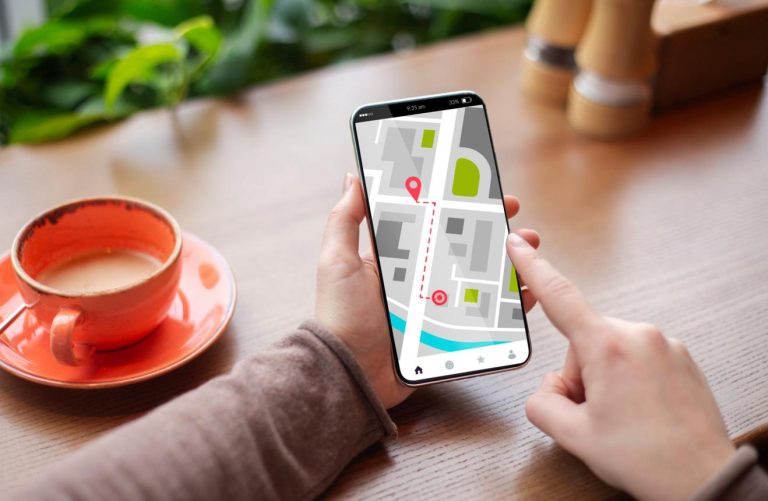


「Googleマップで家族に現在地を知らせたい」「友だちと待ち合わせするときに位置情報を共有したい」「位置情報を共有すると、相手にどこまで見られるの?」
Googleマップには、自分の現在地を指定した相手にリアルタイムで共有できる「現在地の共有」機能があります。
家族との待ち合わせや旅行中の合流などに便利ですが、共有する相手や時間、表示される情報を理解しておくことが大切です。
Googleマップの位置情報共有は、自分で共有相手と期間を選んで開始でき、必要がなくなれば停止できます。
この記事では、iPhone・AndroidでGoogleマップの位置情報を共有する方法、共有を解除する手順、相手に通知されるか、位置情報が更新されない場合の対処法をわかりやすく解説します。
Googleマップで位置情報を共有する方法【基本の5ステップ】
Googleマップで現在地を共有する基本的な操作は、iPhoneとAndroidでほぼ共通です。
- Googleマップアプリを開く
- 右上のプロフィール写真またはイニシャルをタップする
- 「現在地の共有」を選択する
- 「新たに共有」をタップし、共有する時間と相手を選ぶ
- 画面の案内に従って共有を開始する
これで、指定した相手に自分の現在地を共有できます。
共有相手は、対応するGoogleマップの画面から、共有された位置情報を確認できます。
ただし、Googleアカウントの状態やアプリのバージョンによって、表示される項目や共有方法が異なる場合があります。
Googleマップの位置情報共有とは?
Googleマップの「現在地の共有」は、自分の現在地を特定の相手に知らせるための機能です。
単に地図上の住所を送るだけでなく、共有が有効な間は、位置情報が更新される仕組みになっています。
Googleマップでできること
主な機能は次のとおりです。
- 自分の現在地を家族や友人と共有する
- 共有する相手を選ぶ
- 共有時間を設定する
- 共有中の位置情報を確認してもらう
- 必要なときに共有を停止する
- 条件に応じて、移動中の到着予定情報を共有する
例えば、広い駅やショッピングモールで待ち合わせするとき、位置情報を共有しておくと合流しやすくなる場合があります。
位置情報の送信とリアルタイム共有の違い
Googleマップには、特定の場所を相手に送る方法と、現在地を継続的に共有する方法があります。
| 比較項目 | 場所を送信 | 現在地を共有 |
|---|---|---|
| 共有する情報 | 選択した地点 | 更新される現在地 |
| 移動後の更新 | 基本的に更新されない | 共有中は更新される |
| 主な用途 | お店や待ち合わせ場所の案内 | 移動中の合流、家族との位置共有 |
| 共有時間の設定 | 通常は不要 | 設定できる |
| 共有の停止 | 送信済みの地点は残る場合がある | 共有機能を停止できる |
自分が今いる場所を継続的に知らせたい場合は、「現在地の共有」を利用します。
iPhoneでGoogleマップの位置情報を共有する方法
iPhoneでもGoogleマップアプリを使って現在地を共有できます。
1. Googleマップを開く
iPhoneでGoogleマップアプリを起動します。
Googleアカウントへのログインや、位置情報へのアクセス許可が必要になる場合があります。
2. 「現在地の共有」を選ぶ
画面右上のプロフィール写真またはイニシャルをタップします。
メニューから「現在地の共有」を選択してください。
3. 共有時間を設定する
「新たに共有」をタップし、位置情報を共有する時間を選びます。
例えば、待ち合わせの間だけ共有したい場合は、必要な時間を設定するとよいでしょう。
利用できる共有期間の選択肢は、共有方法やアカウントの条件によって異なります。
4. 共有相手を選ぶ
共有したい相手を選択します。
相手がGoogleアカウントを持っている場合は、対応する連絡先から共有できることがあります。
リンクを利用した共有方法もありますが、リンクの取り扱いには注意が必要です。
5. 共有を開始する
共有相手と時間を確認し、画面の案内に従って共有を開始します。
設定後は「現在地の共有」画面から、共有状況を確認できます。
AndroidでGoogleマップの位置情報を共有する方法
Androidスマートフォンでも、基本的な手順はiPhoneと同じです。
1. Googleマップを起動する
Googleマップアプリを開き、使用するGoogleアカウントを確認します。
2. プロフィールアイコンをタップする
画面右上のプロフィール写真またはイニシャルをタップし、「現在地の共有」を選択します。
3. 「新たに共有」を選ぶ
共有する時間を設定します。
必要な時間だけ共有することで、意図しない長時間の共有を防ぎやすくなります。
4. 共有相手を指定する
位置情報を知らせたい相手を選びます。
家族や友人など、共有することに納得している相手を選びましょう。
5. 共有を開始する
画面の案内に従って共有を開始します。
共有中は、Googleマップの「現在地の共有」から、共有相手や設定を確認できます。
Androidの注意点: 位置情報が更新されない場合は、アプリの位置情報権限やバッテリー関連の設定を確認してください。
Googleアカウントがない相手に位置情報を共有する方法
Googleマップでは、共有リンクを使って現在地を知らせる方法もあります。
例えば、相手のGoogleアカウントがわからない場合などに利用できます。
一般的な手順は次のとおりです。
- Googleマップの「現在地の共有」を開く
- 「新たに共有」を選択する
- リンクによる共有方法を選ぶ
- 共有リンクをコピーするか、対応するアプリで送る
- 相手にリンクを開いてもらう
重要:リンクによるリアルタイム位置共有は、最長24時間です。
また、共有リンクを受け取った人以外にもリンクが転送される可能性があります。
そのため、リンクをSNSの公開投稿や不特定多数が参加するグループに貼り付けることは避けましょう。
共有が不要になったら、Googleマップから停止することをおすすめします。
Googleマップの位置情報共有を停止・解除する方法
Googleマップの位置情報共有は、共有を開始したあとでも停止できます。
iPhone・Android共通の解除手順
- Googleマップアプリを開く
- プロフィール写真またはイニシャルをタップする
- 「現在地の共有」を選択する
- 共有を停止したい相手を選ぶ
- 「停止」をタップする
これで、その相手との現在地共有を停止できます。
複数の相手と共有している場合は、共有状況を確認し、必要に応じてそれぞれ停止してください。
共有時間が終了するとどうなる?
共有時間を設定している場合は、その期間が終了すると共有が停止します。
一方、長期間の共有を設定している場合は、自分で停止するまで継続する設定になっていることがあります。
共有を開始するときは、期間をよく確認しましょう。
位置情報をオフにすれば共有は解除される?
スマートフォンの位置情報機能をオフにすると、Googleマップが新しい現在地を取得できなくなる場合があります。
しかし、端末の位置情報をオフにすることと、Googleマップ上で共有設定を解除することは同じではありません。
共有を確実に終了したい場合は、「現在地の共有」から対象の相手を選び、「停止」を実行してください。
Googleマップで位置情報を共有すると相手に何が見える?
Googleマップで現在地を共有すると、共有相手には位置だけでなく、関連する情報が表示される場合があります。
主に次のような情報です。
- Googleアカウントの名前
- プロフィール写真
- 共有された現在地
- 端末のバッテリー残量
- 充電中かどうかの情報
実際に表示される内容は、共有方法やサービスの仕様によって異なります。
相手に自分の移動履歴も見られる?
通常の現在地共有は、共有中の現在地を確認するための機能です。
相手が共有画面を見ていた場合、位置の変化に気づく可能性はありますが、現在地共有を有効にしただけで、自分のGoogleマップの過去のタイムライン全体が相手に公開されるわけではありません。
バッテリー残量も相手にわかる?
はい。Googleマップの現在地共有では、端末のバッテリー残量や充電状態が共有相手に表示される場合があります。
現在地以外の情報も共有されることを理解して利用しましょう。
相手はいつでも現在地を確認できる?
共有が有効な間、相手は共有された位置情報を確認できる場合があります。
ただし、通信状況や端末の設定などによって、位置情報の更新が遅れることがあります。
常に秒単位で正確な位置が表示されるとは限りません。
Googleマップの位置情報共有は相手に通知される?
Googleマップで位置情報を共有すると、相手が共有を認識できる形で案内や通知が表示される場合があります。
ただし、通知の表示方法は、共有方法や相手の端末、通知設定によって異なります。
位置情報の共有を開始すると相手にわかる?
共有相手は、共有された位置情報をGoogleマップなどで確認できます。
共有リンクを送った場合は、リンクを受け取った相手がアクセスできるようになります。
秘密裏に位置情報を共有する機能として考えるべきではありません。
共有を停止すると相手に通知される?
共有を停止すると、相手はその位置情報を継続して確認できなくなります。
ただし、停止時にどのような通知が表示されるかは、共有方法やアプリの仕様によって異なります。
通知の有無にかかわらず、相手が共有の終了に気づく可能性はあります。
相手が自分の位置情報を見たら通知される?
Googleマップの通常の現在地共有では、共有相手が地図を開いて位置を確認するたびに、閲覧通知が届く仕組みとしては案内されていません。
そのため、閲覧した人や回数を正確に把握できるとは考えないほうがよいでしょう。
到着・出発の通知とは?
Googleマップには、条件に応じて、共有相手が特定の場所に到着したときや出発したときの通知を設定できる機能があります。
ただし、利用できる条件や設定方法には制限があります。
また、こうした通知は、通常の位置情報共有とは別に設定する機能です。
家族や友人との間で利用する場合も、本人に説明し、納得したうえで設定することが大切です。
Googleマップの位置情報が更新されない原因と対処法
「家族の位置情報が古いまま」「現在地が更新されない」「位置情報共有ができない」といった場合は、複数の原因が考えられます。
1. インターネット接続を確認する
位置情報の共有には、通信環境が関係します。
電波が弱い場所や通信が不安定な場所では、位置情報の更新が遅れることがあります。
Wi-Fiやモバイルデータ通信の接続状況を確認しましょう。
2. スマートフォンの位置情報設定を確認する
位置情報サービスが無効になっていると、Googleマップが現在地を取得できない場合があります。
iPhoneの場合は、「設定」→「プライバシーとセキュリティ」→「位置情報サービス」から確認できます。
Androidの場合は、「設定」→「位置情報」などから確認できます。
設定画面の名称は機種やOSのバージョンによって異なります。
3. Googleマップの位置情報権限を確認する
アプリに必要な位置情報へのアクセス権限が許可されているか確認してください。
バックグラウンドでの共有に必要な権限や動作条件は、端末やOSによって異なります。
Googleマップに表示される案内に従って設定しましょう。
4. バッテリー節約設定を確認する
スマートフォンの省電力機能やバックグラウンド動作の制限によって、位置情報の更新に影響が出る場合があります。
特にAndroidでは、機種独自のバッテリー最適化設定が関係することもあります。
ただし、バッテリー制限を無条件に解除する必要はありません。
共有の必要性と電池消費、プライバシーのバランスを考えて設定してください。
5. Googleマップを更新する
アプリが古い場合は、App StoreやGoogle Playで更新がないか確認しましょう。
一時的な不具合であれば、アプリやスマートフォンの再起動で改善することもあります。
6. 共有期間が終了していないか確認する
設定した共有時間が終了している場合、位置情報は更新されません。
共有している本人に、Googleマップの「現在地の共有」画面で状況を確認してもらいましょう。
7. 相手が共有を停止している可能性もある
相手が位置情報の共有を停止した場合、以前と同じように現在地を確認することはできません。
その場合は、相手の設定や意思を尊重してください。
無断で別の方法を使って居場所を調べることは避けましょう。
GoogleマップとLINEの位置情報共有の違い
GoogleマップとLINEは、どちらも場所を相手に伝える際に利用できますが、通常の共有方法には違いがあります。
| 比較項目 | Googleマップの現在地共有 | LINEの通常の位置情報送信 |
|---|---|---|
| 主な用途 | リアルタイムの現在地共有 | 特定の場所の送信 |
| 移動後の更新 | 共有中は更新される | 自動更新されない |
| 共有時間 | 設定できる | 通常の地点送信では設定不要 |
| 共有停止 | Googleマップから停止できる | 継続共有ではない |
| 向いている場面 | 移動中の合流、家族との位置共有 | お店や待ち合わせ場所の案内 |
待ち合わせ場所を伝えるならLINEも便利
友だちにレストランや駅の場所を知らせたいだけなら、LINEで地点を送る方法も便利です。
一方、移動中の現在地を継続的に共有したい場合は、Googleマップの「現在地の共有」が適しています。
どちらを使う場合も、必要な範囲だけ位置情報を共有することが大切です。
家族や恋人とGoogleマップの位置情報を共有するときの注意点
位置情報共有は便利ですが、使い方によってはプライバシーや人間関係の問題につながる場合があります。
家族間でも共有する目的を明確にする
家族で位置情報を共有する場合は、何のために共有するのかを話し合いましょう。
例えば、旅行中の合流や帰宅時の連絡など、具体的な目的を決める方法があります。
未成年の子どもについては、年齢や理解度に応じた説明を行い、保護者が適切に管理することが重要です。
恋人同士でも位置情報共有は義務ではない
恋人だからといって、常に現在地を共有しなければならないわけではありません。
位置情報を共有しないことが、浮気や隠し事の証拠になるわけでもありません。
お互いの安心とプライバシーを尊重しながら、必要性を話し合いましょう。
共有リンクの取り扱いに注意する
リンクによる位置情報共有では、リンクが第三者に転送される可能性があります。
不特定多数が閲覧できる場所に共有リンクを掲載しないようにしましょう。
不要になったら共有を停止する
旅行や待ち合わせが終わったあとも共有が続いていないか、定期的に確認すると安心です。
長期間の共有を設定している場合は、特に注意しましょう。
Googleマップの位置情報共有に関するよくある質問
Q1. Googleマップで位置情報を共有するにはどうすればいいですか?
Googleマップアプリを開き、プロフィールアイコンから「現在地の共有」を選択します。「新たに共有」をタップし、共有時間と相手を選んで共有を開始してください。
Q2. Googleマップの位置情報共有は無料ですか?
Googleマップの位置情報共有機能自体は、通常、追加料金なしで利用できます。ただし、モバイルデータ通信を利用する場合は、契約している通信プランに応じた通信料が発生する可能性があります。
Q3. Googleマップの位置情報共有は何時間までできますか?
共有方法によって異なります。Googleアカウントを利用した共有では、利用条件に応じて時間を指定したり、停止するまで共有する設定を選んだりできます。一方、リンクによるリアルタイム位置共有は最長24時間です。
Q4. Googleマップの位置情報共有を解除するには?
Googleマップのプロフィールアイコンから「現在地の共有」を開き、共有を停止したい相手を選んで「停止」をタップします。
Q5. Googleマップの位置情報共有は相手にバレますか?
共有された相手は、位置情報を確認できる状態になります。通知の表示方法は共有方法や端末の設定によって異なりますが、相手に知られないことを前提に利用する機能ではありません。
Q6. Googleマップで相手が位置情報を見たかわかりますか?
通常の現在地共有では、相手が位置情報を閲覧するたびに、その事実を知らせる閲覧通知が届く仕組みとしては案内されていません。
Q7. Googleマップの位置情報が更新されないのはなぜですか?
通信環境、位置情報の権限、バッテリー関連の設定、共有期間の終了などが考えられます。また、相手が共有を停止している可能性もあります。
Q8. Googleマップの位置情報共有はiPhoneとAndroidの間でも使えますか?
はい。対応するGoogleマップアプリとアカウントなどの利用条件を満たしていれば、iPhoneとAndroidの間でも位置情報を共有できます。
Q9. Googleマップで相手の位置情報を勝手に見ることはできますか?
通常の現在地共有機能では、相手が共有していない位置情報を自由に確認することはできません。本人の同意や適切な権限に基づいて利用する必要があります。
Q10. Googleマップで位置情報を共有すると電池が減りますか?
位置情報の取得や通信には電力を使用するため、利用状況によってはバッテリー消費に影響する場合があります。必要な時間だけ共有することをおすすめします。
Q11. 位置情報共有を停止したあと、相手に過去の位置も見られますか?
通常の現在地共有を停止すると、その共有による現在地の継続的な確認はできなくなります。ただし、相手が以前に見た情報や保存したスクリーンショットまで自動的に消えるわけではありません。
Q12. Googleマップの位置情報共有とタイムラインは同じですか?
いいえ。現在地共有は指定した相手に現在地を知らせる機能です。一方、タイムラインは、対応する設定に基づいて自分の訪問場所や移動を記録・確認するための機能です。通常の現在地共有だけでタイムライン全体が相手に公開されるわけではありません。
まとめ|Googleマップの位置情報共有は相手と時間を選んで使おう
Googleマップの「現在地の共有」を使うと、家族や友人に自分の現在地をリアルタイムで知らせることができます。
基本的な操作は、プロフィールアイコンから「現在地の共有」を開き、相手と共有時間を選ぶだけです。
利用する際は、次のポイントを覚えておきましょう。
- 共有する相手と時間を確認する
- リンクによるリアルタイム共有は最長24時間
- 共有相手にバッテリー残量などが表示される場合がある
- 位置情報が更新されない場合は通信や権限を確認する
- 不要になったら「停止」から共有を解除する
- 家族や恋人であっても、位置情報共有を強制しない
位置情報共有は、相手を監視するためではなく、必要なときにお互いの安全や利便性を高めるために使うことが大切です。
共有範囲とプライバシーを確認しながら、Googleマップを便利に活用しましょう。