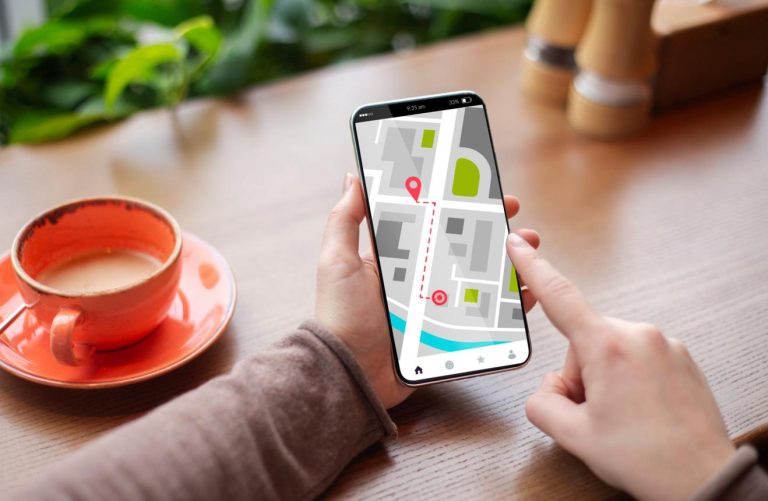


「Life360(ライフ360)はどんなアプリ?」
「ライフ360の使い方を最初から知りたい」
「家族と位置情報を共有したいけれど、無料で使えるの?」
Life360は、家族や友達など、参加を希望するメンバー同士で位置情報を共有できるアプリです。お互いの居場所を地図で確認したり、登録した場所への到着・出発通知を受け取ったりすることができます。
一方で、位置情報を共有するアプリだからこそ、プライバシーや設定方法について不安を感じる人もいるでしょう。
この記事では、Life360(ライフ360)の使い方を初心者向けに7つのステップで解説します。無料でできること、iPhone・Androidの設定、位置情報をオフにする方法、更新されないときの対処法まで紹介します。
家族やパートナーと安心して利用するために、使い始める前に確認しておきたいポイントもまとめました。
Life360(ライフ360)とは?
Life360は、家族や友達などのグループで位置情報を共有するためのスマートフォン向けアプリです。
iPhoneとAndroidに対応しており、メンバーがそれぞれアプリをインストールして参加することで、地図上で位置を確認できます。
Life360では、位置情報を共有するグループを「サークル(Circle)」と呼びます。
例えば、家族用のサークルを作成して、保護者と子どもが参加するといった使い方ができます。
ただし、Life360は、相手に知らせずにスマートフォンの位置を調べるためのアプリではありません。
位置情報の共有には、本人によるアプリの利用や必要な権限の設定が関係します。家族やパートナーであっても、共有の目的と範囲を事前に話し合うことが大切です。
Life360はどんな人に向いている?
次のような目的で位置情報を共有したい人に向いています。
- 家族が無事に帰宅したか確認したい
- 子どもの通学や外出時の見守りに利用したい
- 家族で待ち合わせをするときに位置を共有したい
- 同意したパートナーや友達と現在地を共有したい
- 家族の位置共有を一つのアプリで管理したい
一方で、位置情報を常に共有することに抵抗がある人もいます。
便利さだけでなく、お互いのプライバシーを尊重できるかどうかも考えましょう。
Life360でできること・主な機能
Life360には、位置情報共有を中心とした複数の機能があります。
利用できる機能は、無料・有料プランや国・地域、端末によって異なる場合があります。
| 機能 | 内容 | 注意点 |
|---|---|---|
| 位置情報の共有 | サークルのメンバーの位置を地図で確認 | メンバーの参加と位置情報の許可が必要 |
| サークル | 家族や友達などの共有グループを作成 | 共有相手を確認することが重要 |
| 場所の通知 | 登録した場所への到着・出発を通知 | プランによって登録数などに制限がある場合がある |
| 位置情報履歴 | 過去の移動や位置情報を確認 | 利用可能な履歴期間はプランなどによって異なる |
| 安全関連機能 | 運転や緊急時の支援など | 提供地域やプランによって異なる |
1. 家族や友達との位置情報共有
Life360の中心となる機能です。
同じサークルに参加しているメンバーの位置情報を、アプリ内の地図で確認できます。
例えば、子どもが学校から帰宅する途中なのか、家族が待ち合わせ場所に近づいているのかを確認する用途が考えられます。
ただし、表示される位置はGPSやネットワーク環境などの影響を受けるため、必ずしも常に正確なリアルタイム位置を示すとは限りません。
2. サークルの作成と管理
サークルは、位置情報を共有するメンバーのグループです。
家族用、友達用など、用途に応じて管理できます。
サークルに参加する人は、誰と位置情報を共有しているかを理解しておくことが大切です。
3. 場所への到着・出発通知
自宅や学校など、よく利用する場所を登録し、メンバーが到着・出発した際に通知を受け取る機能があります。
例えば、子どもが学校に到着したことを確認するために利用できます。
ただし、通知は位置情報の精度や通信状況に影響される場合があります。
4. 位置情報履歴
プランや設定に応じて、過去の位置情報を確認できる場合があります。
履歴の保存期間や表示できる情報は、契約内容やサービスの変更によって異なるため、アプリ内の案内を確認してください。
5. 安全関連の機能
Life360では、一部の地域やプランで、運転に関する情報や緊急時の支援などの機能が提供されています。
ただし、すべての機能が日本で利用できるとは限りません。
特定の安全機能を目的として契約する場合は、日本での提供状況を公式サイトやアプリ内で確認しましょう。
Life360は無料?料金プランの違い
Life360には無料で利用できる基本機能があり、追加機能を利用するための有料プランも提供されています。
ただし、プラン名や料金、利用可能な機能は国・地域や契約時期によって異なる場合があります。
Life360の無料版でできること
無料版では、基本的な位置情報共有やサークルの利用などができます。
一般的な利用目的であれば、まず無料版から試す方法があります。
ただし、場所の通知数や位置情報履歴などには、プランごとの制限が設けられる場合があります。
Life360の有料版でできること
有料プランでは、位置情報履歴や通知などの追加機能が提供される場合があります。
また、運転や安全に関する一部の機能が含まれるプランもありますが、利用可能な内容は地域によって異なります。
日本でのLife360の料金を確認する方法
最新の料金は、次の方法で確認してください。
- Life360アプリを開く
- アプリ内のプラン・会員登録に関する画面を確認する
- 無料版と有料版の機能を比較する
- 月額・年額料金と自動更新条件を確認する
- 購入前に無料トライアルの有無や解約条件を確認する
App StoreやGoogle Playで表示される価格が、実際の購入条件の確認先となります。
料金だけでなく、自動更新や解約方法も確認してから契約しましょう。
Life360(ライフ360)の使い方|初心者向け7ステップ
ここからは、ライフ360の使い方を、初めて利用する人にもわかるように順番に説明します。
基本的な流れは次のとおりです。
| ステップ | 操作 | 目的 |
|---|---|---|
| 1 | アプリをインストール | 利用準備 |
| 2 | アカウントを作成 | 本人の利用登録 |
| 3 | サークルを作成 | 共有グループの準備 |
| 4 | メンバーを招待 | 家族や友達を追加 |
| 5 | 位置情報を許可 | 地図での位置共有を有効にする |
| 6 | 地図で位置を確認 | メンバーの現在地を確認 |
| 7 | 場所の通知を設定 | 到着・出発の通知を利用 |
※ アプリの画面名や操作順は、OSやアプリのバージョンによって変わる場合があります。
ステップ1:Life360をインストールする
まず、スマートフォンにLife360アプリをインストールします。
iPhoneの場合
- App Storeを開く
- 「Life360」と検索する
- アプリの提供元を確認する
- 「入手」をタップしてインストールする
Androidの場合
- Google Playストアを開く
- 「Life360」と検索する
- アプリの提供元を確認する
- 「インストール」をタップする
不審なサイトからAPKファイルをダウンロードするのではなく、公式のアプリストアを利用しましょう。
ステップ2:アカウントを作成する
アプリを開き、画面の案内に従ってアカウントを作成します。
登録時には、アプリが求める情報を入力し、利用規約やプライバシーポリシーを確認してください。
すでにアカウントがある場合は、ログインして利用できます。
子どもが利用する場合は、サービスの年齢条件や保護者による管理の必要性も確認しましょう。
ステップ3:サークルを作成する
次に、位置情報を共有するサークルを作成します。
- Life360アプリを開く
- サークルの作成に関する項目を選ぶ
- 家族用など、わかりやすい名前を設定する
- 画面の案内に従って作成を完了する
すでに家族がサークルを作成している場合は、新しく作るのではなく、既存のサークルに参加する方法もあります。
ステップ4:家族や友達を招待する
サークルを作成したら、位置情報を共有したいメンバーを招待します。
- サークルのメンバー管理画面を開く
- 招待に関する項目を選ぶ
- 招待リンクやコードなど、アプリで利用できる方法を選ぶ
- 相手に招待情報を送る
- 相手が内容を確認し、参加する
相手には、位置情報を共有する目的や、誰が位置を確認できるのかを説明しましょう。
招待しただけで、相手のスマートフォンの位置を無断で取得できるわけではありません。
ステップ5:位置情報へのアクセスを許可する
Life360で位置を共有するには、スマートフォンの位置情報設定が重要です。
アプリの案内に従い、必要なアクセス権限を確認してください。
継続的な位置共有を利用する場合は、バックグラウンドでの位置情報アクセスが必要になることがあります。
iPhoneの場合
- 「設定」を開く
- 「プライバシーとセキュリティ」を選ぶ
- 「位置情報サービス」を開く
- Life360を選ぶ
- 利用目的に応じて位置情報のアクセス権限を確認する
- 必要に応じて「正確な位置情報」の設定を確認する
Androidの場合
- 「設定」を開く
- 「アプリ」からLife360を選ぶ
- 「権限」または「位置情報」を開く
- 位置情報のアクセス許可を確認する
- 必要に応じて正確な位置情報の設定を確認する
Androidでは、メーカーやOSのバージョンによって項目名が異なる場合があります。
位置情報の権限は、アプリの利便性とプライバシーの両方を考えて設定しましょう。
ステップ6:地図でメンバーの位置を確認する
サークルのメンバーが参加し、位置情報を共有すると、アプリ内の地図で位置を確認できます。
- Life360アプリを開く
- 確認したいサークルを選ぶ
- 地図に表示されたメンバーを確認する
- 必要に応じてメンバーの情報を開く
位置情報がすぐに更新されない場合もあります。
地図上の表示だけで相手の安全を断定せず、必要に応じて電話やメッセージで直接確認してください。
ステップ7:場所の通知を設定する
Life360では、自宅や学校などの場所を登録し、到着・出発に関する通知を設定できる場合があります。
基本的な流れは次のとおりです。
- アプリ内の場所に関する設定を開く
- 自宅や学校などの場所を登録する
- 通知したい到着・出発の条件を選ぶ
- 必要な通知設定を有効にする
- 実際に通知が届くか確認する
登録できる場所の数や通知機能は、プランによって異なる場合があります。
Life360の使い方|iPhoneとAndroidの設定の違い
Life360の基本的な機能はiPhoneとAndroidで共通していますが、位置情報やバックグラウンド動作の設定には違いがあります。
| 設定項目 | iPhone | Android |
|---|---|---|
| 位置情報の許可 | 位置情報サービスで設定 | アプリの権限で設定 |
| 正確な位置情報 | 「正確な位置情報」を確認 | 対応OSで正確な位置情報を確認 |
| バックグラウンド動作 | OSの設定や制限を確認 | バッテリー最適化などを確認 |
| 通知 | iOSの通知設定 | Androidの通知設定 |
| 省電力設定 | 低電力モードの影響に注意 | 省電力・アプリ制限に注意 |
特にAndroidでは、端末メーカーによってバックグラウンドでのアプリ動作が制限されることがあります。
位置情報が更新されない場合は、端末側の設定も確認しましょう。
Life360の位置情報をオフにする方法
Life360の位置情報共有は、利用者自身が設定を確認・変更できます。
ただし、アプリ内で共有を一時停止することと、スマートフォン全体の位置情報を無効にすることは異なります。
方法1:Life360のサークルで位置情報共有を停止する
一般的な操作の流れは次のとおりです。
- Life360アプリを開く
- 対象のサークルを選ぶ
- 設定から位置情報共有に関する項目を開く
- 共有を停止する設定を選ぶ
- 設定が反映されたことを確認する
Life360の公式案内では、サークル内の位置情報共有を一時停止すると、ほかのメンバーに共有が停止している状態が表示されると説明されています。
そのため、位置情報をオフにしても、相手に何も表示されないとは限りません。
また、共有の停止が過去の位置情報履歴の削除を意味するわけではありません。
方法2:スマートフォンの位置情報権限を変更する
iPhoneやAndroidの設定から、Life360に与えている位置情報権限を変更することもできます。
ただし、権限を制限すると、位置情報共有や通知などの機能が正常に動作しなくなる場合があります。
方法3:サークルから退出する
位置情報共有を継続したくない場合は、サークルから退出する方法もあります。
ただし、退出するとそのサークルで利用していた共有機能にアクセスできなくなる場合があります。
設定変更前に、どの情報が共有され、どの機能が停止するのかを確認しましょう。
Life360で位置情報が更新されない原因と対処法
「Life360で家族の位置が更新されない」
「地図に古い位置情報が表示される」
こうした問題が起こる場合、通信環境や位置情報の権限、スマートフォンの設定などが関係している可能性があります。
原因1:インターネット接続が不安定
Life360の位置情報共有には、通常、通信環境が必要です。
Wi-Fiやモバイルデータ通信が不安定な場合、位置情報が更新されないことがあります。
対処法: インターネット接続を確認し、通信できる場所で再度アプリを開いてみましょう。
原因2:位置情報の権限が不足している
アプリの位置情報アクセスが許可されていない場合、正しく位置を共有できないことがあります。
対処法: iPhoneまたはAndroidの設定から、Life360の位置情報権限を確認してください。
原因3:省電力モードやバックグラウンド制限
省電力設定によって、アプリがバックグラウンドで十分に動作できない場合があります。
対処法: バッテリー関連の設定を確認し、必要に応じてアプリの動作制限を見直しましょう。
ただし、制限を緩和するとバッテリー消費が増える可能性があります。
原因4:GPSの精度が低い
建物の中や地下などでは、GPSによる位置の取得が不安定になることがあります。
対処法: 位置情報サービスが有効か確認し、可能であれば電波を受信しやすい場所で試してください。
原因5:アプリやOSが古い
古いバージョンでは、動作上の問題が発生する場合があります。
対処法: App StoreやGoogle Playでアプリの更新があるか確認してください。
原因6:相手が位置情報の共有を停止している
メンバー自身が位置情報共有を停止している場合、位置が更新されないことがあります。
対処法: 本人に共有設定を確認してもらいましょう。
位置情報が更新されないことだけを理由に、相手が意図的に隠していると決めつけないことが大切です。
Life360は危険?プライバシーと安全性
Life360は家族の位置情報共有に役立つ場合がありますが、位置情報はプライバシーに関わる重要な情報です。
利用前に、誰と何を共有するのかを確認しておきましょう。
位置情報を共有する相手を確認する
サークルに参加しているメンバーを定期的に確認し、不要になった共有は見直しましょう。
家族でも同意を大切にする
家族やパートナーだからといって、常に位置を確認してよいとは限りません。
共有する目的、利用する時間帯、通知の使い方などを話し合うことが大切です。
子どもの見守りでは年齢に応じた説明をする
子どもの安全のために位置情報共有を利用する場合でも、年齢に応じて目的を説明しましょう。
例えば、通学時の安全確認に利用するのか、緊急時の連絡に利用するのかを具体的に伝えると、理解を得やすくなります。
家族でスマートフォンの利用ルールを決める際は、子供のスマホルール15選も参考にしてください。
Life360だけに安全確認を任せない
位置情報が表示されていても、本人が安全であることを保証するものではありません。
緊急時には電話などで直接連絡し、必要に応じて警察や救急などの適切な窓口に相談してください。
Life360とGoogleマップ・LINEの違い
位置情報を共有する方法はLife360だけではありません。
GoogleマップやLINEにも位置情報に関する機能があります。
| 比較項目 | Life360 | Googleマップ | LINE |
|---|---|---|---|
| 主な用途 | 家族やグループの位置共有 | 地図と位置共有 | トークでの位置送信 |
| 位置共有の方法 | サークル単位 | 相手や共有期間を指定 | 位置情報をメッセージで送信 |
| 継続的な位置共有 | 対応 | 対応 | 通常の位置送信は継続追跡ではない |
| 到着・出発通知 | 対応する機能あり | 利用条件に応じた通知機能あり | 通常の位置送信とは別 |
| 向いている用途 | 家族の継続的な見守り | 一時的・継続的な位置共有 | 待ち合わせ場所の共有 |
※ 各サービスの機能は更新される場合があります。
Googleマップとの違い
Googleマップは、地図や経路案内とあわせて位置情報を共有できるサービスです。
家族での継続的な共有だけでなく、旅行中や待ち合わせなど、さまざまな場面で利用できます。
詳しい操作方法は、Googleマップで位置情報を共有する方法をご覧ください。
LINEとの違い
LINEでは、トークを通じて現在地や指定した場所を相手に送信できます。
ただし、通常の位置情報メッセージは、Life360のような継続的な位置共有とは異なります。
待ち合わせなどで場所を知らせたい場合は、LINEで位置情報を送る方法も参考にしてください。
また、LINEの位置情報に関するプライバシーが気になる場合は、LINEの位置情報は相手にバレる?で詳しく解説しています。
Life360に関するよくある質問
Q1. Life360(ライフ360)は無料で使えますか?
基本的な位置情報共有などを利用できる無料プランがあります。ただし、機能の制限や有料プランの内容は地域や契約条件によって異なる場合があります。
Q2. ライフ360の使い方は難しいですか?
基本的には、アプリのインストール、アカウント作成、サークルへの参加、位置情報の許可という流れで利用を始められます。画面の案内に従って設定しましょう。
Q3. Life360はiPhoneとAndroidの両方で使えますか?
対応しています。ただし、位置情報の権限やバックグラウンド動作の設定方法はOSによって異なります。
Q4. Life360で相手の位置を勝手に確認できますか?
相手に無断で位置を調べるためのサービスではありません。正常な利用には、メンバーの参加や必要な位置情報の設定が関係します。
Q5. Life360の位置情報をオフにすると相手にわかりますか?
アプリ内でサークルの位置情報共有を一時停止した場合、共有が停止している状態がほかのメンバーに表示されると公式案内で説明されています。表示内容は設定やアプリの仕様によって変わる場合があります。
Q6. Life360で位置情報が更新されないのはなぜですか?
通信環境、GPSの精度、位置情報の権限、省電力設定、アプリの状態などが原因として考えられます。まずは端末の設定を確認しましょう。
Q7. Life360は機内モードでも使えますか?
通信できない状態では、通常、位置情報をサーバーに送信できません。そのため、最新の位置が共有されない場合があります。
Q8. Life360はスマホの電池を消耗しますか?
位置情報を継続的に利用するアプリでは、バッテリー消費が増える場合があります。消費量は端末や設定、利用状況によって異なります。
Q9. Life360を削除すると位置情報はどうなりますか?
アプリを削除すると、その端末からの通常の位置情報更新は行われなくなります。ただし、アプリの削除とアカウント削除、過去のデータ削除は同じではありません。データの取り扱いは公式の案内を確認してください。
Q10. Life360は子どもの見守りに使えますか?
家族で位置情報を共有する用途に利用できます。ただし、子どもの年齢やサービスの利用条件を確認し、位置情報を共有する目的を説明することが大切です。
Q11. Life360とGoogleマップはどちらがおすすめですか?
家族での継続的な位置共有を中心に考えるならLife360、地図や経路案内とあわせて位置を共有したいならGoogleマップが候補になります。必要な機能とプライバシー設定を比較しましょう。
Q12. Life360の位置情報は正確ですか?
位置情報の精度はGPS、通信環境、建物、端末の設定などに影響されます。常に完全に正確とは限りません。
Q13. Life360は日本でも利用できますか?
日本のアプリストアでの提供状況を確認できます。ただし、一部の有料機能や安全関連サービスは国・地域によって利用条件が異なる場合があります。
Q14. Life360のサークルは複数作れますか?
Life360ではサークルを使って共有相手を管理できます。複数サークルの作成や利用条件については、現在のアプリ内の案内を確認してください。
Q15. Life360の有料プランは解約できますか?
サブスクリプションは、購入したストアや契約方法に応じた手順で解約できます。アプリを削除するだけでは自動更新が停止しない場合があるため、契約画面で解約状態を確認しましょう。
まとめ|Life360の使い方を理解して安全に位置情報を共有しよう
Life360(ライフ360)は、家族や友達などのメンバー同士で位置情報を共有できるアプリです。
基本的な使い方は、アプリをインストールし、アカウントとサークルを設定して、位置情報の共有を開始するという流れです。
この記事のポイントを振り返りましょう。
- Life360は家族やグループで位置情報を共有するアプリ
- 無料で利用できる基本機能がある
- iPhoneとAndroidの両方に対応している
- 使い始めるにはアカウントやサークルの設定が必要
- 位置情報の権限を正しく設定することが重要
- 位置情報共有は利用者自身が設定を変更できる
- 位置が更新されない場合は通信や権限、省電力設定を確認する
- 有料プランの料金や機能は最新の公式情報を確認する
- 家族やパートナーであってもプライバシーと同意を尊重する
Life360を上手に使うために大切なのは、位置情報を確認できることだけでなく、お互いが安心して共有できるルールをつくることです。
利用目的や共有範囲を話し合いながら、自分たちに合った使い方を見つけましょう。