
Хотите отправить другу своё местоположение, показать близким, где вы находитесь, или поделиться геолокацией во время поездки? Сделать это можно за несколько минут — с помощью Google Карт, приложения «Локатор», WhatsApp или Telegram.
Чтобы поделиться геолокацией, откройте приложение с поддержкой местоположения, выберите отправку текущей точки или трансляцию геопозиции и укажите получателя. На iPhone для этого удобно использовать «Локатор», а на Android — Google Карты. Также можно отправить местоположение непосредственно в мессенджере.
В этой статье разберём пять способов отправить геолокацию, объясним разницу между обычной точкой на карте и передачей местоположения в реальном времени, а также покажем, как отключить доступ.
Как быстро поделиться геолокацией?
Выберите способ в зависимости от устройства и ситуации.
| Способ | Для чего подходит |
|---|---|
| Google Карты | Передача местоположения на Android и iPhone |
| «Локатор» Apple | Обмен геопозицией между пользователями устройств Apple |
| Отправка точки или текущего местоположения в чате | |
| Telegram | Отправка геопозиции в личном или групповом чате |
| Ссылка на точку на карте | Чтобы показать конкретный адрес или место встречи |
Если вы хотите, чтобы человек видел, как вы перемещаетесь, выбирайте функцию геолокации в реальном времени.
Если нужно просто показать, где вы сейчас находитесь, достаточно отправить текущую геопозицию.
Чем отличается текущая геопозиция от геолокации в реальном времени?
Это два разных способа обмена местоположением.
Текущая геопозиция
Вы отправляете одну точку на карте.
Например, если вы стоите возле торгового центра, получатель увидит указанное место.
Когда вы уйдёте, отправленная точка не начнёт автоматически перемещаться вслед за вами.
Этот вариант подходит для встречи с друзьями, передачи адреса или обозначения места парковки.
Геолокация в реальном времени
Приложение периодически обновляет ваше местоположение, пока функция активна.
Получатель может видеть изменения геопозиции в течение выбранного времени.
Это удобно, если вы едете на встречу, путешествуете или договорились с близкими временно делиться местоположением.
Однако точность и частота обновления зависят от устройства, подключения к сети и настроек.
1. Как поделиться геолокацией на Android через Google Карты
Google Карты позволяют делиться местоположением с выбранными людьми. Функция доступна на поддерживаемых Android-устройствах.
Пошаговая инструкция
- Откройте приложение Google Карты.
- Войдите в свой аккаунт Google.
- Нажмите на фотографию профиля в правом верхнем углу.
- Выберите «Передача геоданных» или соответствующий пункт обмена местоположением.
- Нажмите кнопку создания новой передачи.
- Выберите продолжительность доступа.
- Укажите контакт, которому хотите показать своё местоположение.
- Подтвердите отправку.
В зависимости от настроек получатель сможет видеть вашу актуальную геопозицию на карте.
Как поделиться геолокацией по ссылке?
Если нужного человека нет среди доступных контактов, Google Карты позволяют создать ссылку для передачи местоположения.
Откройте раздел передачи геоданных, создайте новую передачу и выберите вариант копирования или отправки ссылки.
Затем отправьте её через удобный мессенджер.
Важно: человек, получивший такую ссылку, может открыть доступ к вашему местоположению. Не публикуйте ссылку в открытых группах или социальных сетях.
Для передачи геопозиции через ссылку Google устанавливает ограничения по продолжительности доступа.
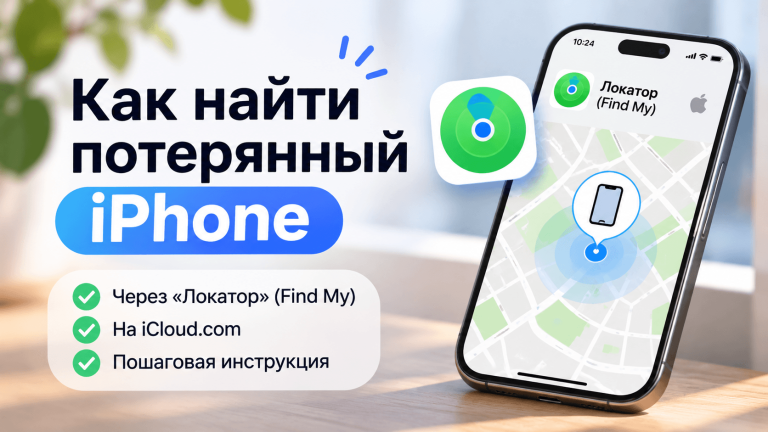
2. Как поделиться геолокацией на iPhone через «Локатор»
На iPhone предусмотрено встроенное приложение «Локатор» (Find My).
Оно позволяет делиться своей геопозицией с выбранными людьми и управлять продолжительностью доступа.
Как включить передачу геопозиции
- Откройте приложение «Локатор».
- Перейдите на вкладку «Я».
- Включите параметр «Делиться геопозицией».
- Откройте вкладку «Люди».
- Нажмите кнопку добавления.
- Выберите «Поделиться геопозицией».
- Укажите контакт.
- Выберите продолжительность передачи.
В зависимости от версии iOS могут быть доступны варианты передачи на один час, до конца дня или без установленного срока окончания.
Что делать, если геолокация не отправляется?
Проверьте, включены ли службы геолокации.
Откройте:
Настройки → Конфиденциальность и безопасность → Службы геолокации
Убедитесь, что необходимые разрешения предоставлены приложению «Локатор».
Также проверьте интернет-соединение и устройство, выбранное в качестве источника геопозиции.
Как поделиться местоположением с семьёй?
Если вы используете семейную группу Apple, можно настроить обмен геопозицией с отдельными членами семьи.
Это полезно, когда родственники договорились делиться местоположением во время поездок или повседневных перемещений.
При этом каждый участник должен понимать, какие данные становятся доступными другим людям.
3. Как отправить геолокацию в WhatsApp
WhatsApp позволяет отправить местоположение непосредственно в личном или групповом чате.
Можно поделиться одной точкой или включить передачу геопозиции в реальном времени на определённый срок.
Как отправить текущую геопозицию
- Откройте WhatsApp.
- Перейдите в нужный чат.
- Нажмите значок вложения: скрепку на многих Android-устройствах или плюс на iPhone.
- Выберите «Местоположение».
- Разрешите приложению доступ к геолокации, если потребуется.
- Выберите отправку текущего местоположения.
- Отправьте сообщение.
Получатель увидит точку на карте.
Как поделиться геолокацией в реальном времени
- Откройте чат WhatsApp.
- Перейдите в меню вложений.
- Выберите «Местоположение».
- Нажмите «Делиться геоданными» или аналогичный пункт передачи геопозиции в реальном времени.
- Выберите доступную продолжительность.
- Подтвердите отправку.
Во время активной передачи получатель сможет просматривать обновления вашего местоположения.
Как остановить передачу?
Откройте чат с активной трансляцией и выберите «Прекратить делиться».
После остановки текущие обновления больше не передаются, но ранее отправленные сведения могут оставаться видимыми в истории переписки.
4. Как поделиться геолокацией в Telegram
В Telegram также можно отправлять геопозицию в личных и групповых чатах.
Отправка текущего местоположения
- Откройте Telegram.
- Выберите нужный чат.
- Нажмите значок вложения.
- Выберите «Геопозиция» или «Местоположение».
- Предоставьте разрешение на доступ к местоположению.
- Выберите отправку текущей геопозиции.
Получатель сможет открыть отправленную точку на карте.
Передача местоположения в реальном времени
В меню геопозиции выберите функцию трансляции местоположения, если она доступна в вашей версии Telegram.
Затем укажите предлагаемый период передачи.
Во время трансляции ваше местоположение может обновляться по мере перемещения.
Чтобы прекратить доступ раньше выбранного срока, откройте активную трансляцию и остановите её.
Названия кнопок и доступные интервалы могут отличаться в зависимости от версии приложения.
5. Как отправить точку на карте по ссылке
Иногда вам не нужно делиться собственным местоположением.
Например, вы хотите показать другу вход в парк, кафе, парковку или место встречи.
В таком случае удобнее отправить обычную точку на карте.
Через Google Карты
- Откройте Google Карты.
- Найдите нужное место.
- При необходимости нажмите и удерживайте точку на карте, чтобы установить метку.
- Откройте карточку места.
- Нажмите «Поделиться».
- Выберите мессенджер или скопируйте ссылку.
Получатель увидит указанное место, но не получит автоматический доступ к вашим дальнейшим перемещениям.
Это особенно удобно для разовых встреч.
Как поделиться геолокацией с iPhone на Android?
Если у одного человека iPhone, а у другого Android, не обязательно использовать одинаковые телефоны.
Один из удобных вариантов — Google Карты.
Установите или откройте приложение на iPhone, войдите в аккаунт Google и настройте передачу геопозиции выбранному контакту.
Получатель сможет просматривать доступное местоположение через поддерживаемый интерфейс Google.
Также можно воспользоваться WhatsApp или Telegram, если оба человека используют соответствующий мессенджер.
Приложение «Локатор» Apple больше подходит для обмена геопозицией внутри поддерживаемой экосистемы Apple.
Как поделиться геолокацией с семьёй?
Семейная геолокация может быть полезна для согласованных поездок, встреч и повседневной безопасности.
Например:
- Родители и ребёнок договорились делиться местоположением по дороге из школы.
- Супруги хотят видеть примерное время прибытия друг друга.
- Родственники путешествуют отдельно и планируют встретиться.
- Семья хочет облегчить поиск друг друга в незнакомом месте.
Выбирайте способ с учётом устройств и потребностей семьи.
Если все используют iPhone, можно рассмотреть «Локатор» и семейные настройки Apple.
Для семей с Android и iPhone удобным вариантом могут быть Google Карты или поддерживаемые функции мессенджеров.
Важно: семейная безопасность не должна превращаться в скрытое наблюдение. Лучше заранее обсудить, кто видит местоположение, когда оно передаётся и как можно отключить доступ.
Как отключить передачу геолокации?
Способ отключения зависит от приложения.
| Приложение | Где остановить передачу |
|---|---|
| Google Карты | Профиль → Передача геоданных → Выбрать человека → Остановить |
| Apple «Локатор» | Люди → Выбрать контакт → Не делиться геопозицией |
| Чат с активной геолокацией → Прекратить делиться | |
| Telegram | Активная трансляция геопозиции → Остановить |
Если вы предоставили приложению постоянный доступ к геолокации, его можно дополнительно изменить в настройках телефона.
Однако отключение разрешения приложения и прекращение конкретной передачи местоположения — не всегда одно и то же.
Для уверенности проверьте оба параметра.
Почему не получается поделиться геолокацией?
Если приложение не показывает ваше местоположение или не отправляет его, проверьте несколько возможных причин.
Геолокация выключена
Убедитесь, что службы определения местоположения включены в настройках смартфона.
Нет разрешения для приложения
Откройте настройки разрешений и проверьте доступ Google Карт, WhatsApp, Telegram или «Локатора».
Нет подключения к интернету
Для большинства способов передачи актуальной геопозиции необходимо подключение к мобильной сети или Wi-Fi.
Низкая точность местоположения
В помещении, под землёй или среди высоких зданий определение координат может быть менее точным.
Приложение устарело
Обновите приложение и операционную систему до совместимой версии.
Ограничения фоновой работы
Некоторые настройки энергосбережения могут влиять на обновление геопозиции.
Не отключайте все меры энергосбережения без необходимости. Сначала проверьте, какие разрешения действительно требуются выбранному приложению.
Безопасно ли делиться геолокацией?
Передача местоположения может быть полезной, но она раскрывает информацию о ваших перемещениях.
Чтобы снизить риски:
- Делитесь геопозицией только с людьми, которым доверяете.
- Выбирайте ограниченный срок доступа, если постоянная передача не нужна.
- Не публикуйте ссылки на активную геолокацию в открытых чатах.
- Периодически проверяйте список получателей.
- Отключайте доступ, когда необходимость в нём исчезает.
- Не передавайте чужую геопозицию без разрешения.
Если вы чувствуете давление со стороны человека, требующего постоянно показывать ваше местоположение, это повод обсудить личные границы и безопасность.
Часто задаваемые вопросы
Как поделиться геолокацией бесплатно?
Можно использовать Google Карты, встроенный «Локатор» на iPhone или функции WhatsApp и Telegram. За базовую отправку местоположения отдельная плата обычно не требуется, но может использоваться мобильный интернет.
Как отправить свою геолокацию другому человеку?
Откройте Google Карты или мессенджер, выберите отправку местоположения и укажите получателя.
Как поделиться геолокацией на айфоне?
Откройте «Локатор», включите «Делиться геопозицией», перейдите во вкладку «Люди» и выберите контакт. Также можно использовать Google Карты или поддерживаемые мессенджеры.
Как поделиться геолокацией на Андроиде?
Откройте Google Карты, перейдите в раздел передачи геоданных, выберите контакт и продолжительность доступа.
Как отправить геолокацию в Ватсапе?
Откройте чат, нажмите значок вложения, выберите «Местоположение» и отправьте текущую точку или включите передачу геопозиции в реальном времени.
Можно ли поделиться геолокацией без интернета?
Для большинства обычных способов отправки и обновления геопозиции требуется подключение к сети. Некоторые устройства поддерживают специальные спутниковые функции в определённых странах и условиях, но они не являются универсальной заменой интернету.
Будет ли человек видеть мои перемещения после отправки точки?
Нет, если вы отправили только статичную точку. Для просмотра перемещений нужна отдельная функция передачи геопозиции в реальном времени.
Как узнать, с кем я делюсь геолокацией?
Проверьте раздел активной передачи местоположения в Google Картах, список людей в «Локаторе» или активные трансляции в мессенджерах.
Можно ли поделиться геолокацией с ребёнком?
Да, если используемые устройства и сервисы поддерживают такую функцию. Для семейного обмена местоположением важно учитывать возраст ребёнка, настройки аккаунта и открытые семейные договорённости.
Заключение
Поделиться геолокацией на iPhone или Android можно несколькими способами.
Для обмена местоположением между разными устройствами удобно использовать Google Карты. Владельцам iPhone подойдёт приложение «Локатор», а для быстрой отправки точки в переписке — WhatsApp или Telegram.
Главное — понимать разницу между отправкой одной точки и передачей геопозиции в реальном времени.
Выбирайте подходящий срок доступа, проверяйте получателей и отключайте трансляцию, когда она больше не нужна.
На FamiWise вы найдёте больше практических руководств по семейной цифровой безопасности, геолокации и ответственному использованию смартфонов.