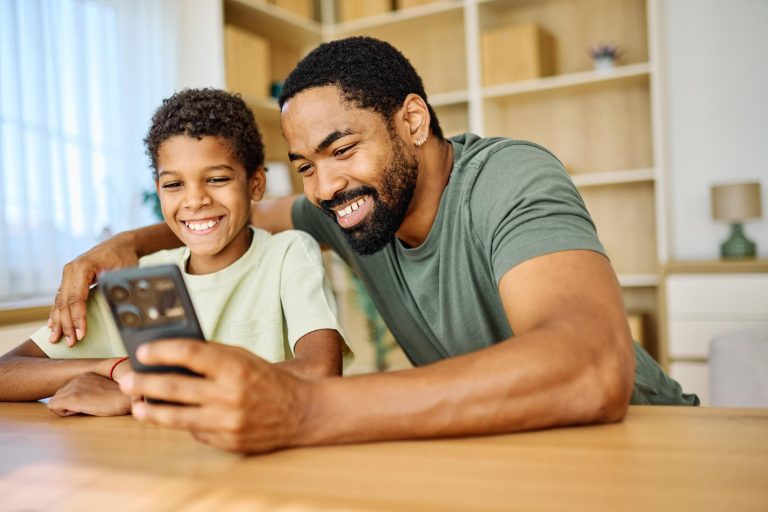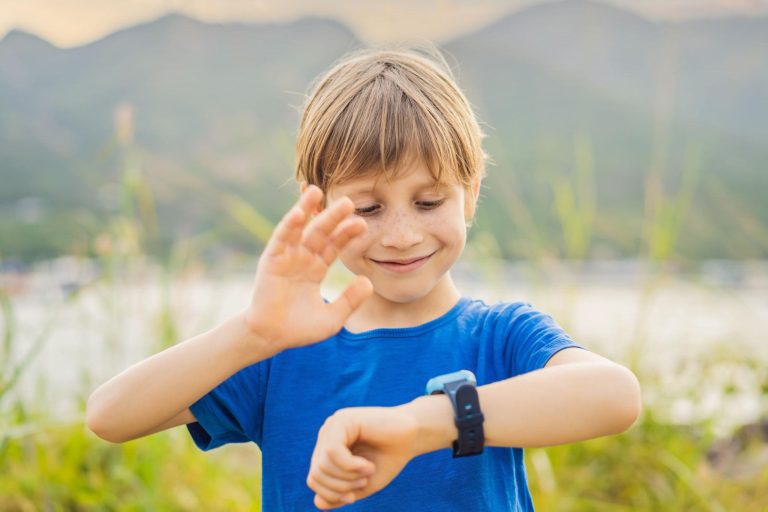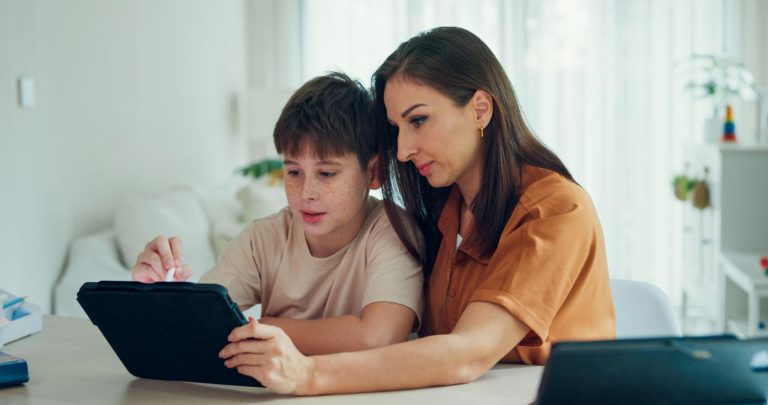

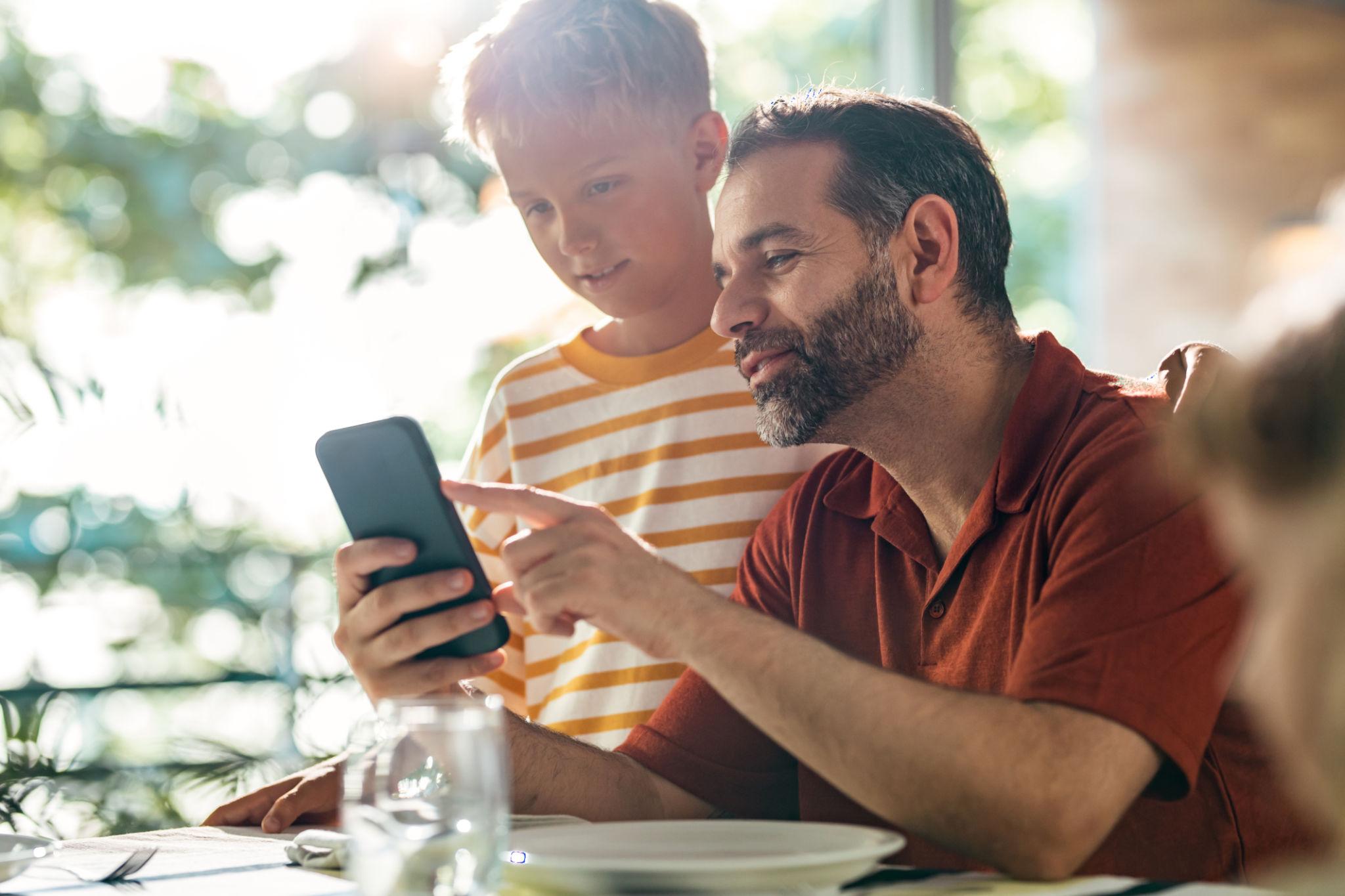
הילדים שלנו גדלים בעולם שבו טלפונים, טאבלטים, משחקים ורשתות חברתיות הם חלק מהחיים. מצד אחד, הטכנולוגיה מאפשרת ללמוד, ליצור ולשמור על קשר עם חברים. מצד שני, היא עלולה לחשוף ילדים לתכנים שאינם מתאימים לגילם, לשימוש ממושך במסכים ולסיכונים הקשורים לפרטיות ולתקשורת ברשת.
כאן נכנסת לתמונה בקרת הורים.
בעזרת הכלים המתאימים אפשר להגביל זמן מסך, לנהל הורדות של אפליקציות, לסנן תכנים וליצור סביבת שימוש בטוחה יותר. אבל האפשרויות משתנות בין Android, iPhone, טאבלטים ושירותים מקוונים.
במדריך הזה נסביר מהי בקרת הורים, איך מגדירים אותה במכשירים שונים, אילו כלים כדאי להכיר ואיך בוחרים הגדרות שמתאימות לגיל הילד — בלי לוותר על אמון, תקשורת ופרטיות.
מה זה בקרת הורים?
בקרת הורים היא שם כולל לכלים ולהגדרות שעוזרים להורים לנהל את השימוש של ילדים במכשירים דיגיטליים ובשירותי אינטרנט.
הכלים האלה יכולים לכלול:
- הגבלת זמן מסך: קביעת משך השימוש היומי במכשיר או באפליקציות.
- סינון תכנים: הגבלת גישה לאתרים, לסרטונים ולתכנים שאינם מתאימים לגיל.
- ניהול אפליקציות: אישור הורדות, חסימת אפליקציות והגבלת רכישות.
- הגדרות פרטיות: ניהול חלק מההרשאות והמידע שמשותף עם שירותים דיגיטליים.
- שיתוף מיקום: בדיקת מיקום של מכשיר נתמך, כאשר האפשרות מופעלת.
- כללי שימוש משפחתיים: קביעת שעות ללא מסכים והרגלי שימוש מוסכמים.
חשוב להבין שבקרת הורים אינה פתרון שמונע את כל הסיכונים ברשת. היא כלי עזר שצריך לשלב עם שיחות, הסברים והתאמת גבולות לגיל הילד.
איך מפעילים בקרת הורים? התשובה הקצרה
הדרך הפשוטה ביותר להתחיל היא להשתמש בכלים המובנים במערכת ההפעלה של המכשיר.
| מכשיר או שירות | כלי מרכזי | מה אפשר לנהל? |
|---|---|---|
| Android | Google Family Link | זמן מסך, אפליקציות, הגדרות תוכן ומיקום במכשירים נתמכים |
| iPhone ו-iPad | Apple Screen Time | זמן מסך, הגבלות תוכן, רכישות ואפליקציות |
| Windows | Microsoft Family Safety | חלק מהגדרות זמן המסך, הפעילות והבטיחות במכשירים נתמכים |
| YouTube | YouTube Kids והגדרות חשבון מפוקח | חוויית צפייה מותאמת לילדים ובקרות תוכן |
| Google Play | הגדרות בקרת הורים ו-Family Link | הגבלות תוכן ואישורי הורדות ורכישות מתאימות |
לא כל תכונה זמינה בכל מדינה, גיל או מכשיר. לפני שמתחילים, כדאי לבדוק שהמכשירים והחשבונות שלכם תומכים באפשרויות הרצויות.
בקרת הורים באנדרואיד: איך משתמשים ב-Google Family Link?
במכשירי Android נתמכים, אחד הפתרונות המרכזיים הוא Google Family Link, שנקרא בעברית גם פמילי לינק.
השירות מאפשר להורים לנהל חשבונות Google ומכשירים מפוקחים של ילדים ובני נוער.
שלב 1: מתקינים את Family Link
ההורה יכול להוריד את אפליקציית Google Family Link מחנות האפליקציות המתאימה למכשיר שלו.
אפשר להתחיל דרך האתר הרשמי של Google: https://families.google/familylink
שלב 2: מגדירים את חשבון הילד
אם לילד אין חשבון Google, אפשר ליצור חשבון מתאים במסגרת תהליך ההגדרה.
אם כבר יש לו חשבון, ניתן במקרים המתאימים להוסיף פיקוח הורי בהתאם לגיל, למדינה ולתנאי השירות.
שלב 3: מחברים את המכשיר
פועלים לפי ההוראות המופיעות באפליקציה ובמכשיר של הילד.
שמות התפריטים ותהליך ההגדרה עשויים להשתנות בין יצרנים וגרסאות Android.
שלב 4: בוחרים מגבלות
לאחר ההגדרה אפשר לבחור כללים מתאימים, למשל:
- זמן שימוש יומי.
- מגבלות לאפליקציות מסוימות.
- שעות מנוחה.
- אישורים להורדות ולרכישות מתאימות.
- הגדרות תוכן בשירותי Google.
- שיתוף מיקום של מכשיר נתמך.
האם פמילי לינק עובד גם כשההורה משתמש באייפון?
כן. הורה שמשתמש באייפון נתמך יכול לנהל באמצעות Family Link מכשיר Android מפוקח של הילד.
אבל חשוב להבחין בין המכשיר של ההורה לבין המכשיר של הילד: Family Link אינו מספק פיקוח מלא על iPhone של ילד כפי שהוא מספק במכשירי Android נתמכים.
בקרת הורים באייפון: איך מגדירים זמן מסך?
במכשירי iPhone ו-iPad, Apple מציעה את זמן מסך (Screen Time) ואת הגדרות המשפחה שלה.
באמצעותן אפשר לקבוע מגבלות שימוש, לנהל רכישות ולהגביל תכנים מסוימים.
שלב 1: פותחים את הגדרות זמן מסך
במכשיר המתאים, פותחים:
הגדרות ← זמן מסך
כאשר חשבון הילד משויך לקבוצת שיתוף משפחתי של Apple, ניתן לנהל חלק מההגדרות גם ממכשיר ההורה.
שלב 2: מגדירים מגבלות לאפליקציות
אפשר לקבוע מגבלות זמן לקטגוריות של אפליקציות או לאפליקציות מסוימות, בהתאם לאפשרויות הזמינות.
לדוגמה, אפשר להגביל שימוש במשחקים בשעות הלימודים או לקבוע זמן מוגדר לאפליקציות בידור.
שלב 3: מגדירים זמן השבתה
אפשר להגדיר שעות שבהן רוב האפליקציות אינן זמינות לשימוש רגיל.
כך ניתן ליצור שעות משפחתיות ללא מסכים או לעזור לילדים להתכונן לשינה.
שלב 4: מפעילים הגבלות תוכן ופרטיות
באזור ההגבלות המתאים אפשר לנהל הגדרות הקשורות לתוכן, לרכישות, לאפליקציות ולחלק מההרשאות.
חשוב להגדיר קוד זמן מסך מתאים, להגן עליו ולא לשתף אותו באופן שמבטל את יעילות ההגבלות.
שלב 5: בודקים שההגדרות פועלות
לאחר ההגדרה כדאי לבדוק יחד עם הילד אילו אפליקציות זמינות, אילו פעולות מוגבלות והאם נשמרת גישה לאמצעי תקשורת חיוניים.
בקרת הורים בטאבלט: מה חשוב לבדוק?
טאבלטים משמשים ילדים ללמידה, לצפייה בסרטונים ולמשחקים. לכן כדאי להתאים את ההגדרות לא רק לגיל, אלא גם לאופי השימוש.
טאבלט Android
במכשירים נתמכים אפשר להשתמש ב-Family Link ובאפשרויות בקרת ההורים של Google.
חלק מהיצרנים מציעים גם מצבי ילדים או ממשקים מותאמים, אך האפשרויות משתנות מדגם לדגם.
iPad
אפשר להשתמש בזמן מסך ובהגדרות המשפחה של Apple.
טאבלט שמשמש כמה בני משפחה
אם כמה ילדים משתמשים באותו מכשיר, כדאי לבדוק אם ניתן ליצור פרופילים נפרדים או להשתמש במצב ילדים.
כך אפשר לצמצם מצבים שבהם ילד צעיר משתמש בחשבון או בהגדרות שנועדו למבוגר.
איך מגבילים זמן מסך לילדים?
הגבלת זמן מסך היא אחת הסיבות המרכזיות לכך שהורים מחפשים כלי בקרת הורים.
אבל אין מספר דקות אחד שמתאים לכל ילד ולכל משפחה.
כדאי להביא בחשבון:
- את גיל הילד ואת צרכיו.
- את ההבדל בין שימוש לימודי לבין בידור.
- את איכות השינה.
- את הזמן המוקדש לפעילות גופנית ולמפגשים חברתיים.
- את ההשפעה של השימוש במסכים על מצב הרוח ועל השגרה.
התחילו בשיחה ולא רק בהגבלה
במקום להודיע באופן חד־צדדי על מגבלה חדשה, אפשר לומר:
"אנחנו רוצים למצוא דרך שבה יהיה לך זמן למשחקים ולסרטונים, אבל גם מספיק זמן לשינה, ללימודים ולדברים אחרים שאתה אוהב."
ככל שהילד מסוגל להשתתף בקביעת הכללים, אפשר לשתף אותו יותר בהחלטות.
הגדירו זמנים שקל להבין
למשל:
- ללא מסכים בזמן ארוחות משפחתיות.
- הפסקה ממשחקים לפני השינה.
- שימוש באפליקציות לימודיות לפי הצורך.
- כללים שונים לימי לימודים ולסופי שבוע.
בדקו אם ההגבלה באמת עוזרת
אם הילד מתחיל להסתיר שימוש בטלפון או אם כל ערב הופך לוויכוח, ייתכן שכדאי לבחון מחדש את הכללים ואת הדרך שבה מציגים אותם.
המטרה היא לעזור לילד לפתח יכולת לווסת את השימוש בטכנולוגיה, ולא רק להפעיל חסימות.
סינון תכנים לילדים: איך מצמצמים חשיפה לתוכן לא מתאים?
סינון תכנים יכול לסייע בהפחתת חשיפה לחלק מהתכנים שאינם מתאימים לגיל.
אפשר להשתמש בכמה שכבות הגנה.
סינון בחיפוש Google
ניתן לנהל הגדרות SafeSearch בחשבונות מתאימים.
הסינון נועד לסייע בהפחתת הופעה של תוצאות מסוימות, אך אינו מסנן את כל האינטרנט.
הגבלות בדפדפן
בחלק מהכלים ניתן לחסום אתרים מסוימים או להגביל גישה לאתרים בהתאם להגדרות החשבון.
סינון בחנויות אפליקציות
אפשר להגדיר הגבלות תוכן ואישורי הורדות ורכישות מתאימות.
בקרת הורים ב-YouTube
למשפחות עם ילדים צעירים אפשר לבדוק את YouTube Kids.
לילדים גדולים יותר קיימות אפשרויות חוויה מפוקחת בחשבונות נתמכים.
חשוב לזכור שאף מנגנון סינון אינו מושלם. ילדים עדיין עלולים להיתקל בתכנים מטרידים, ולכן כדאי ללמד אותם מה לעשות במקרה כזה.
בקרת הורים ביוטיוב: YouTube Kids או YouTube רגיל?
הבחירה תלויה בגיל הילד ובצרכים שלו.
YouTube Kids מציע חוויית צפייה המיועדת לילדים, עם אפשרויות בקרת הורים.
חוויית YouTube מפוקחת עשויה להתאים לחלק מהילדים ובני הנוער, בהתאם לתנאי השירות ולהגדרות הזמינות.
בכל מקרה, מומלץ לבדוק:
- אילו תכנים זמינים?
- האם אפשר להגביל חיפוש?
- האם קיימות הגדרות לצפייה או להמלצות?
- האם הילד יודע לדווח על תוכן מטריד?
- האם הוא מבין שלא כל מידע בסרטון הוא אמין?
במקום להסתמך רק על סינון אוטומטי, כדאי מדי פעם לצפות יחד בתכנים ולדבר עליהם.
בקרת הורים בוואטסאפ וברשתות חברתיות
WhatsApp, Instagram, Snapchat ורשתות חברתיות אחרות מעלות שאלות שונות מאלה של זמן מסך רגיל.
החששות עשויים לכלול קשר עם זרים, שיתוף תמונות, בריונות ברשת, הונאות ולחץ חברתי.
חשוב להבחין בין שלושה סוגי כלים:
הגבלות מערכת ההפעלה: עשויות לאפשר להגביל את זמן השימוש באפליקציה.
הגדרות הפרטיות והבטיחות של האפליקציה: עשויות לאפשר ניהול חשיפה, חסימה ודיווח, בהתאם לשירות.
שיחות והדרכה משפחתית: עוזרות לילדים להבין מהו מידע פרטי, כיצד לזהות התנהגות פוגענית ומתי לבקש עזרה.
כלי בקרת הורים רגילים אינם מאפשרים בהכרח לקרוא את תוכן ההודעות הפרטיות של הילד.
לא מומלץ להניח שמעקב חשאי הוא הפתרון הנכון. עדיף לבנות הרגלים שבהם הילד יודע שהוא יכול לפנות להורה גם אם קרה משהו מביך או לא נעים.
האם אפשר לראות את המיקום של הילד באמצעות בקרת הורים?
חלק מהשירותים מציעים אפשרויות שיתוף מיקום במכשירים נתמכים.
לדוגמה, Family Link יכול להציג מיקום של מכשיר Android מפוקח כאשר התנאים וההגדרות הנדרשים מתקיימים.
במערכת Apple קיימות אפשרויות שיתוף מיקום משפחתי דרך השירותים הנתמכים שלה.
עם זאת, מיקום המכשיר אינו תמיד מדויק או זמין.
הטלפון עשוי להיות כבוי, מנותק מהאינטרנט או להישאר במקום אחר.
שיתוף מיקום יכול להיות שימושי במצבים מסוימים, אבל כדאי להפעיל אותו באופן גלוי ובהתאם לגיל הילד ולצרכים המשפחתיים.
מה ההבדל בין בקרת הורים חינמית לאפליקציה בתשלום?
לפני שמשלמים על שירות נוסף, כדאי לבדוק אם הכלים שכבר קיימים במכשיר מספקים את מה שאתם צריכים.
| מאפיין | כלים מובנים וחינמיים | שירותים חיצוניים בתשלום |
|---|---|---|
| הגבלת זמן מסך | קיימת בכלים נתמכים | תלויה בשירות |
| הגבלת אפליקציות | קיימת בחלק מהמערכות | תלויה בשירות |
| סינון תכנים | אפשרויות מובנות מסוימות | עשויות להיות אפשרויות נוספות |
| שיתוף מיקום | קיים בחלק מהשירותים | תלוי בשירות ובמכשיר |
| התאמה למכשירים שונים | תלויה במערכת ההפעלה | יש לבדוק כל שירות בנפרד |
| עלות | בדרך כלל ללא תשלום נוסף | עשוי לדרוש מנוי |
שירות בתשלום אינו בהכרח בטוח יותר או מתאים יותר.
לפני שמתקינים אפליקציה חיצונית, כדאי לבדוק את מדיניות הפרטיות שלה, ההרשאות שהיא מבקשת, את התאימות למכשיר ואת אפשרויות ביטול המנוי.
בקרת הורים לפי גיל: מה מתאים לילדים צעירים ולבני נוער?
הצרכים של ילד בן שש שונים מאוד מאלה של נער בן שש־עשרה.
לכן כדאי להתאים את הבקרה לשלב ההתפתחותי ולא רק לסוג הטלפון.
ילדים צעירים
אפשר להתמקד ב:
- בחירת אפליקציות ותכנים מתאימים.
- שימוש משותף עם מבוגר.
- הגבלות פשוטות וברורות.
- מניעת רכישות לא מתוכננות.
- שיחה בסיסית על מידע אישי ועל אנשים זרים ברשת.
ילדים בגיל בית הספר
אפשר להוסיף:
- כללים לזמן מסך.
- הסברים על פרטיות וסיסמאות.
- שיחה על קבוצות הודעות ומשחקים מקוונים.
- הדרכה כיצד לחסום ולדווח על משתמשים פוגעניים.
- אחריות הדרגתית על בחירת תכנים.
בני נוער
בגיל ההתבגרות חשוב במיוחד לאזן בין בטיחות לעצמאות.
אפשר להתמקד ב:
- שיחות על גבולות ופרטיות.
- זיהוי הונאות ופגיעות ברשת.
- הגדרות אבטחה בחשבונות.
- הבנת ההשלכות של שיתוף תמונות ומידע.
- הסכמות ברורות לגבי שיתוף מיקום ושימוש במכשירים.
ככל שהילדים גדלים, כדאי לבחון האם ניתן להפחית מגבלות מסוימות ולהעביר אליהם יותר אחריות.
איך לבחור אפליקציית בקרת הורים?
לפני שבוחרים כלי, שאלו את עצמכם מה הבעיה שאתם באמת מנסים לפתור.
האם אתם רוצים להגביל זמן מסך? למנוע רכישות? לסנן תכנים? או לעזור לילד לפתח הרגלי שימוש בריאים?
כדאי לבדוק שבעה דברים.
1. התאמה למכשיר
האם השירות עובד ב-Android, ב-iPhone, ב-iPad או במחשב שבו הילד משתמש?
2. התאמה לגיל
האם ההגדרות מתאימות לילד צעיר, לילד בגיל בית הספר או למתבגר?
3. שקיפות
האם ברור לילד אילו נתונים נאספים ואילו הגבלות מופעלות?
4. פרטיות ואבטחת מידע
איזה מידע השירות אוסף? היכן הוא נשמר? מי יכול לגשת אליו?
5. אפשרות לשנות כללים
האם אפשר להתאים את ההגדרות בקלות כשהצרכים משתנים?
6. עלות
האם יש מנוי? האם קיימת תקופת ניסיון? איך מבטלים את השירות?
7. תמיכה ועדכונים
האם השירות מתעדכן ומספק הוראות ברורות לפתרון בעיות?
אם הצרכים שלכם בסיסיים, כדאי להתחיל בכלים המובנים לפני שמחפשים שירות נוסף.
8 טעויות נפוצות בהגדרת בקרת הורים
1. התקנת אפליקציה בלי לבדוק תאימות
לא כל שירות עובד בכל מערכת הפעלה.
2. הסתמכות מוחלטת על סינון תכנים
סינון עשוי לצמצם סיכונים, אבל אינו מחליף הדרכה.
3. הגבלות רבות מדי בבת אחת
כללים נוקשים במיוחד עלולים ליצור התנגדות ולהקשות על שיתוף פעולה.
4. חוסר הסבר לילד
כשהילד אינו מבין למה הוגדרה מגבלה, קשה יותר להפוך אותה להרגל מוסכם.
5. התעלמות מצרכים לימודיים
לפעמים אפליקציה או אתר שנחסמו נחוצים ללימודים.
6. אי־בדיקת הרשאות
אפליקציות חיצוניות עשויות לבקש גישה למידע רגיש. כדאי לבדוק היטב מה מאשרים.
7. שימוש בבקרה כעונש בלבד
עדיף להציג בקרת הורים כחלק מכללי שימוש משפחתיים ולא רק כתגובה להתנהגות לא רצויה.
8. השארת אותן הגדרות במשך שנים
ילדים גדלים, והצרכים שלהם משתנים. כדאי לבדוק מחדש את הכללים מדי פעם.
איך מדברים עם ילדים על בקרת הורים?
הדרך שבה מציגים את ההגבלות חשובה לא פחות מההגדרות עצמן.
אפשר לפתוח את השיחה כך:
"אנחנו רוצים שתוכל ליהנות מהטלפון, ללמוד ולדבר עם חברים, אבל גם שתהיה בטוח ברשת. בוא נחליט יחד אילו כללים יכולים לעזור."
כדאי להסביר:
- מה הכלי עושה.
- אילו דברים ההורה יכול לראות.
- אילו דברים נשארים פרטיים.
- מה עושים אם הגבלה מפריעה למשהו חשוב.
- מתי בודקים מחדש את הכללים.
הילד לא חייב להסכים לכל החלטה, אבל הוא צריך לקבל הסבר ברור ומכבד.
שאלות נפוצות על בקרת הורים
מהי בקרת הורים בטלפון?
בקרת הורים היא מערכת של כלים והגדרות שמאפשרת להורים לנהל זמן מסך, אפליקציות, רכישות ותכנים במכשירים נתמכים.
איך מפעילים בקרת הורים באנדרואיד?
במכשירי Android נתמכים אפשר להשתמש ב-Google Family Link. יש להגדיר את חשבון הילד, לחבר את המכשיר ולבחור את ההגבלות הרצויות.
איך מפעילים בקרת הורים באייפון?
אפשר להשתמש בהגדרות זמן מסך של Apple ובאפשרויות שיתוף משפחתי כדי לנהל מגבלות זמן, תכנים ורכישות.
האם בקרת הורים בחינם?
כן, קיימים כלים חינמיים כמו Google Family Link ואפשרויות בקרת ההורים המובנות של Apple. חלק מהשירותים החיצוניים דורשים מנוי.
מה ההבדל בין בקרת הורים לפמילי לינק?
בקרת הורים היא קטגוריה רחבה של כלים. פמילי לינק הוא שירות מסוים של Google בתוך הקטגוריה הזו.
האם אפשר להגביל זמן מסך לילדים?
כן. במכשירים נתמכים אפשר לקבוע מגבלות יומיות, מגבלות לאפליקציות ושעות שימוש.
האם בקרת הורים יכולה לחסום אתרים?
בחלק מהכלים אפשר להגביל אתרים או קטגוריות תוכן. עם זאת, אין מנגנון שמבטיח חסימה מלאה של כל תוכן לא מתאים.
האם בקרת הורים יכולה לקרוא הודעות WhatsApp?
כלי בקרת ההורים המובנים אינם מיועדים בדרך כלל לקריאה מרחוק של תוכן שיחות WhatsApp. האפשרויות משתנות בין שירותים, ויש לבחון בזהירות היבטי פרטיות והרשאות.
האם אפשר להפעיל בקרת הורים בטאבלט?
כן. האפשרויות תלויות במערכת ההפעלה, בדגם המכשיר ובסוג החשבון.
האם בקרת הורים עובדת גם כשההורה משתמש באייפון והילד באנדרואיד?
כן. במכשירים נתמכים, הורה עם iPhone יכול להשתמש ב-Google Family Link לניהול מכשיר Android מפוקח של הילד.
האם אפשר לדעת איפה הילד נמצא?
חלק מהשירותים מציעים שיתוף מיקום במכשירים נתמכים. הזמינות והדיוק תלויים בהגדרות, בחיבור לרשת ובמצב המכשיר.
מאיזה גיל כדאי להשתמש בבקרת הורים?
אין גיל אחד שמתאים לכל המשפחות. כדאי להתאים את הכלים לגיל הילד, לרמת העצמאות שלו, לסוג המכשיר ולצרכים המשפחתיים.
האם בקרת הורים פוגעת בפרטיות הילד?
הדבר תלוי בסוג הכלי ובאופן השימוש בו. מומלץ להפעיל בקרה באופן שקוף, לאסוף רק מידע שנחוץ לבטיחות ולתת לילדים יותר עצמאות ככל שהם גדלים.
מה עושים אם הילד מתנגד לבקרת הורים?
כדאי להקשיב לסיבה להתנגדות, להסביר את מטרת הכללים ולבחון אם ניתן להתאים אותם. שיחה והסכמות עשויות להיות מועילות יותר מהחמרת הגבלות באופן אוטומטי.
לסיכום: בקרת הורים טובה משלבת טכנולוגיה, גבולות ואמון
בקרת הורים יכולה לעזור למשפחות לנהל זמן מסך, להגביל אפליקציות, לסנן תכנים וליצור סביבת שימוש בטוחה יותר.
אבל הכלי המתאים ביותר אינו בהכרח זה שמציע את מספר ההגבלות הגדול ביותר.
כדאי לבחור פתרון שמתאים למכשיר ולגיל הילד, להפעיל אותו בשקיפות ולעדכן את הכללים כשהצרכים משתנים.
המטרה של בקרת הורים אינה לשלוט בכל פעולה של הילד, אלא לעזור לו לפתח בהדרגה הרגלים דיגיטליים בטוחים, מאוזנים ועצמאיים.
רוצים לדעת איך להפעיל סינון תכנים, לחסום אתרים ולהגדיר הגבלות ברשת הביתית? במדריך שלנו על בקרת הורים באינטרנט תמצאו הסברים על Wi-Fi, ראוטרים, Android, iPhone ואפשרויות סינון בחינם בישראל.
מקורות רשמיים להמשך קריאה
- Google Family Link: https://families.google/familylink/
- Google Families Help: https://support.google.com/families/
- Apple Screen Time: https://support.apple.com/guide/iphone/set-up-screen-time-for-a-family-member-iph00ba7d632/ios
- Microsoft Family Safety: https://support.microsoft.com/family
- YouTube Kids: https://www.youtube.com/kids/
- Google Safety Center: https://safety.google/families/